
BIM Akademia · 31. edycja · Online | 23-26 listopada 2026
Jak przygotować komputer do warsztatów
Na warsztatach ćwiczysz razem z trenerem we własnym Revicie, dlatego przed startem trzeba przygotować komputer i zainstalować właściwą wersję oprogramowania. Poniżej znajdziesz instrukcję i odpowiedzi na najczęstsze pytania.
Pliki ćwiczeniowe
Pobierz pliki do ćwiczeń
Pobierz i rozpakuj pliki przed startem danego dnia. Otworzysz je tylko w Revicie 2027.4.
Dzień 1
Architektura
Dzień 2
Instalacje
Dzień 3
Architektura
Pliki wkrótce
Instrukcja
Co zainstalować przed warsztatami
Przygotuj komputer kilka dni przed startem. Część programów potrzebujesz tylko w wybrane dni warsztatów. Pytania i odpowiedzi znajdziesz w FAQ na dole strony.
Potrzebujesz własnego komputera z systemem Windows 11 64-bit.
Szczegółowe wymagania sprzętowe: wymagania systemowe Revit 2027 (Autodesk)
1. Autodesk Revit 2027.4 z biblioteką PL
Wszystkie dni
To podstawa wszystkich dni warsztatów. Starsza wersja nie otworzy plików ćwiczeniowych.
- Załóż bezpłatne konto Autodesk, jeśli go nie masz.
- Rozpakuj ZIP i uruchom instalator jako administrator.
- Po instalacji uruchom Revita i aktywuj 30-dniową wersję testową.
Instrukcja instalacji krok po kroku (ze zrzutami ekranu)
Instrukcja została przygotowana dla starszej wersji programu, ale jest aktualna także dla wersji 2027.4. Aby korzystać z wersji testowej, załóż najpierw bezpłatne konto Autodesk.
1. Rozpakowanie zawartości
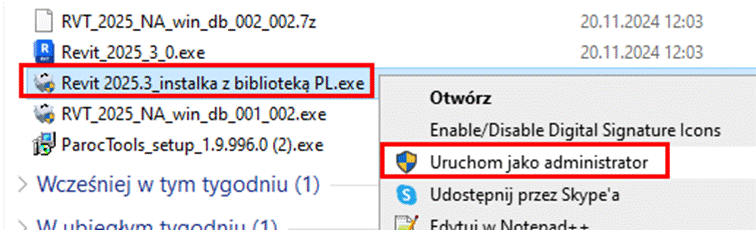
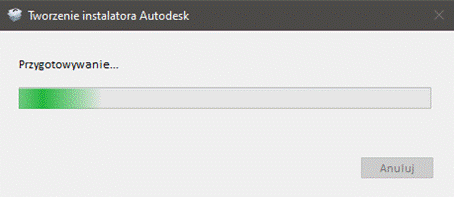
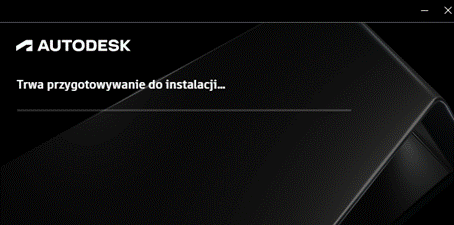
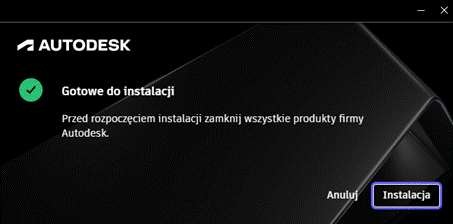
Rozpakuj pobrany plik ZIP, kliknij prawym przyciskiem myszy jeden z rozpakowanych plików i wybierz Uruchom jako administrator. Wskaż lokalizację (zalecamy pozostawienie domyślnej) i zatwierdź przyciskiem OK.
2. Zakończenie instalacji
Po zainstalowaniu programu możesz ponownie uruchomić komputer.
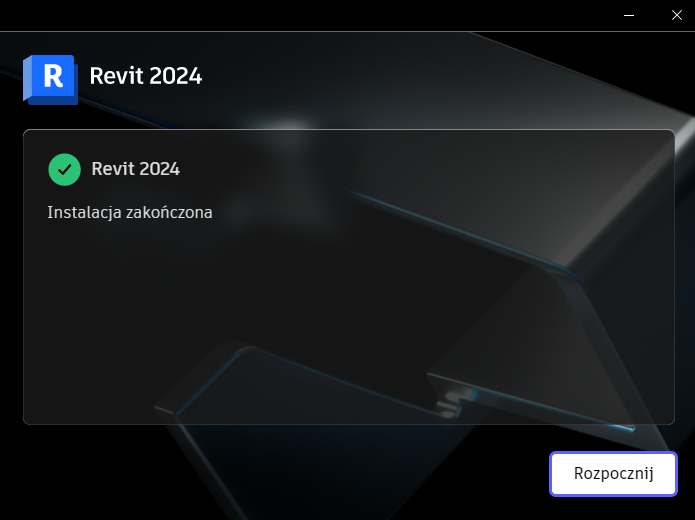
3. Uruchomienie wersji testowej
Uruchom zainstalowany program i wybierz bezpłatną wersję testową:
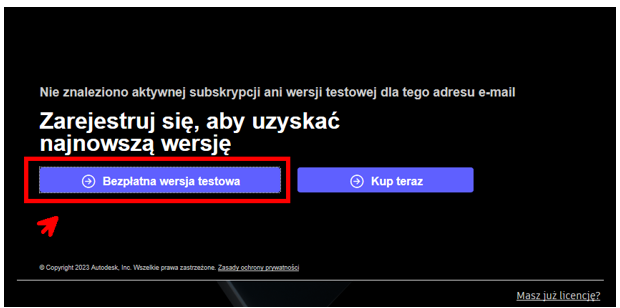
Zostaniesz przeniesiony na stronę, na której trzeba uzupełnić formularz. Poniżej kolejne kroki z przykładowymi danymi:
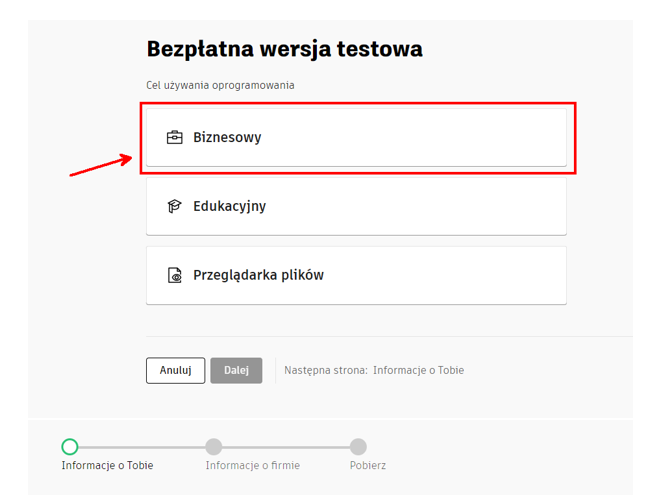
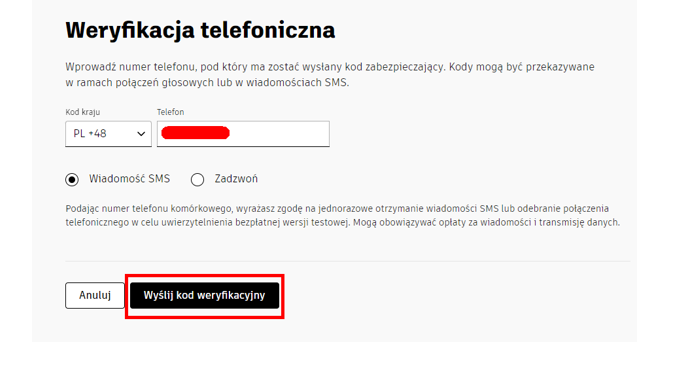
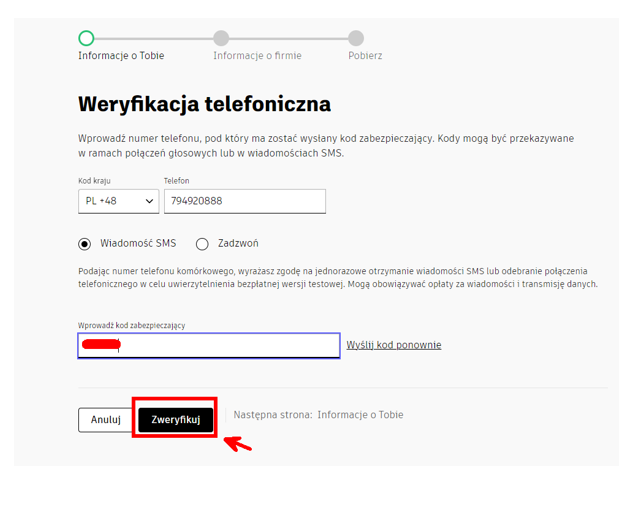
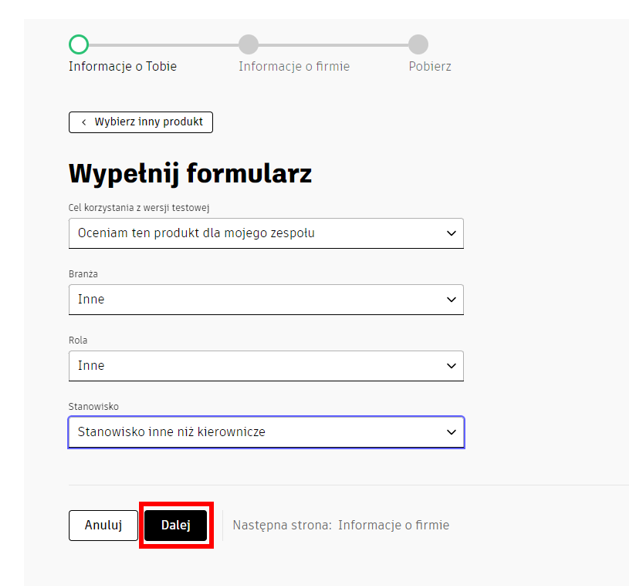
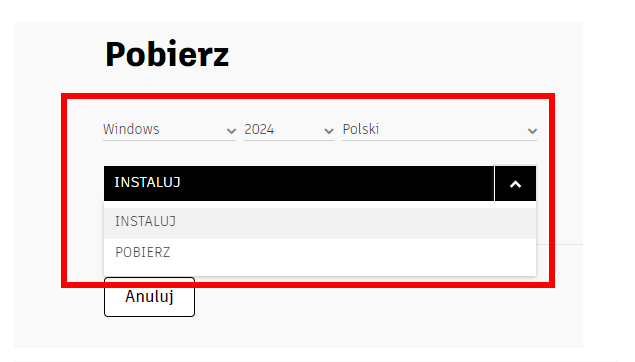
W kolejnym kroku wybierz jedną z opcji (np. rozpocznij pobieranie i po chwili je anuluj), aby przejść do ostatniego okna z informacją, że okres testowy się rozpoczął.
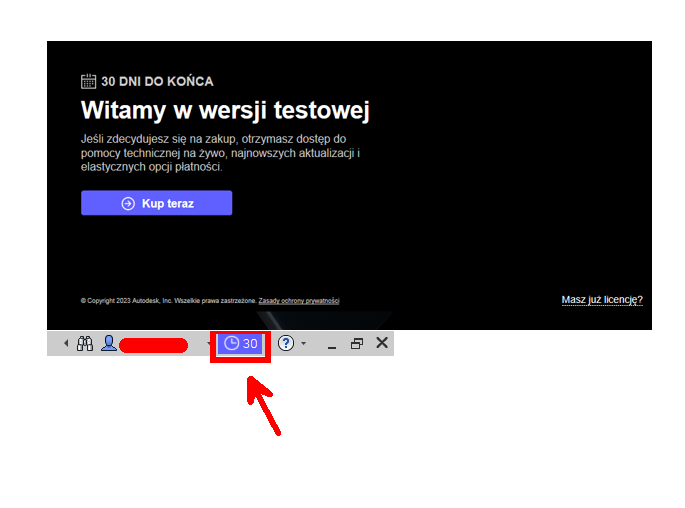
Uruchom program ponownie. Wersja testowa będzie aktywna przez 30 dni.
Problem z aktywacją wersji testowej? Co zrobić
Jeśli po kliknięciu Bezpłatna wersja testowa pojawia się puste okno, aktywuj wersję testową według poniższej instrukcji.
Wejdź na stronę autodesk.com/pl/products/revit/free-trial:
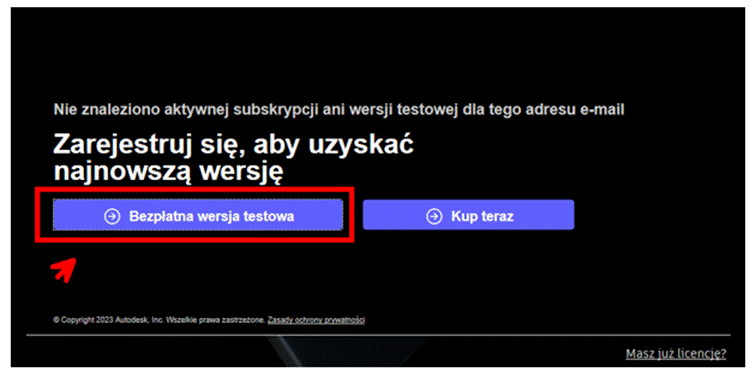
Kliknij Pobierz bezpłatną wersję testową:
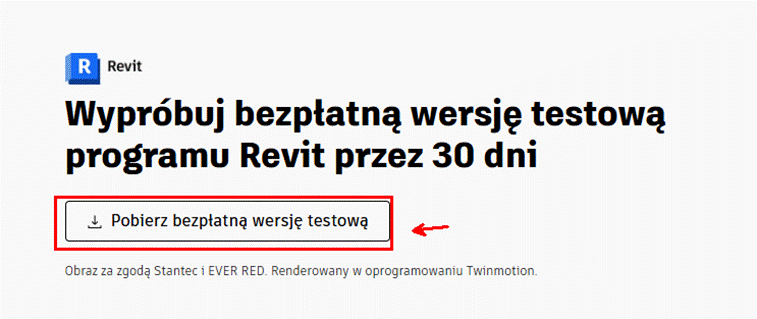
Następnie:
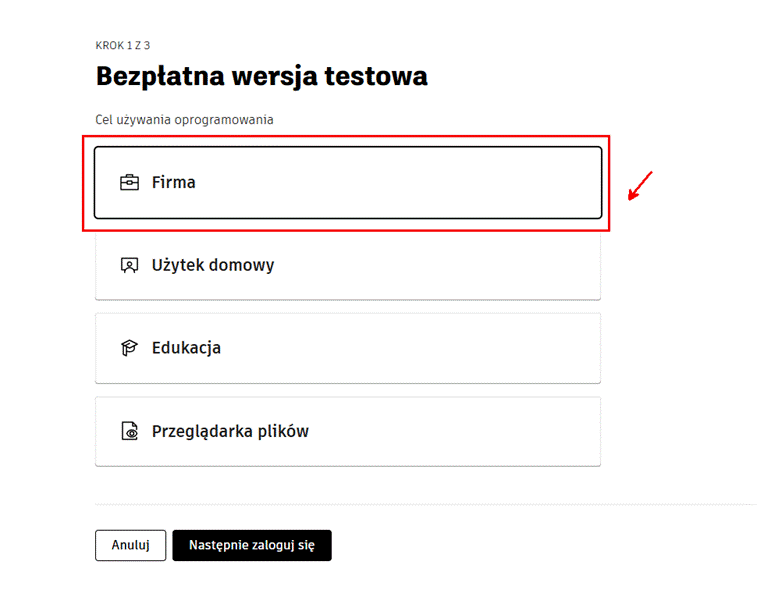
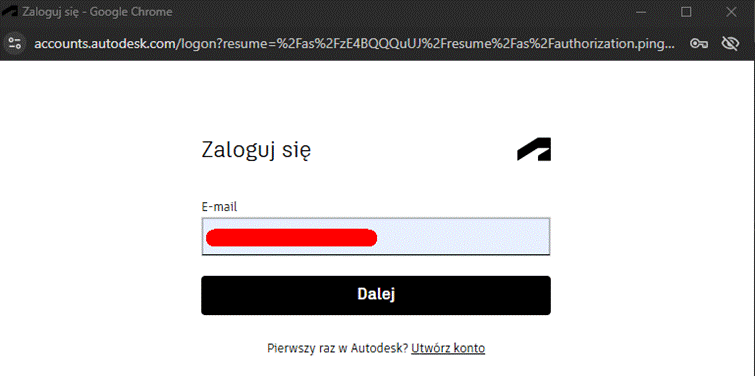
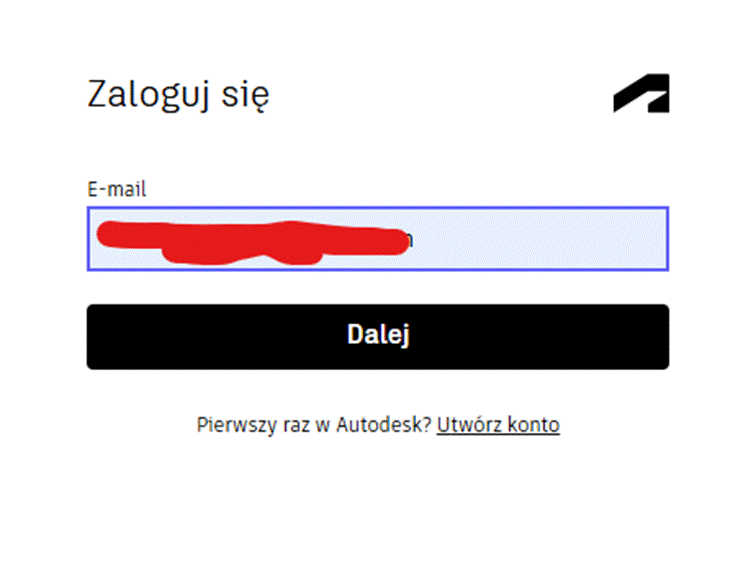
Podaj adres e-mail:
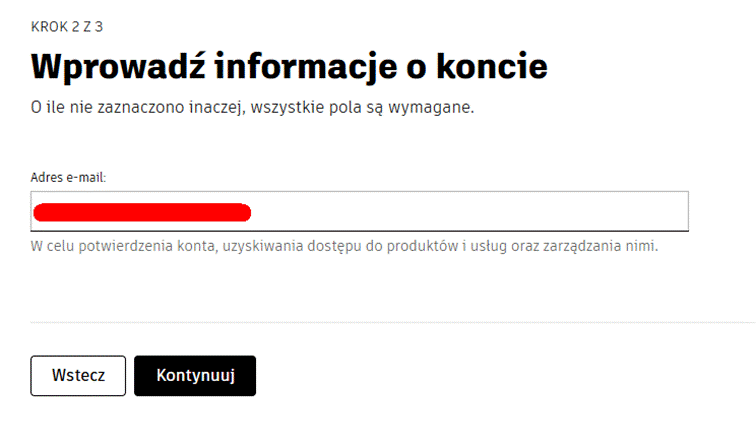
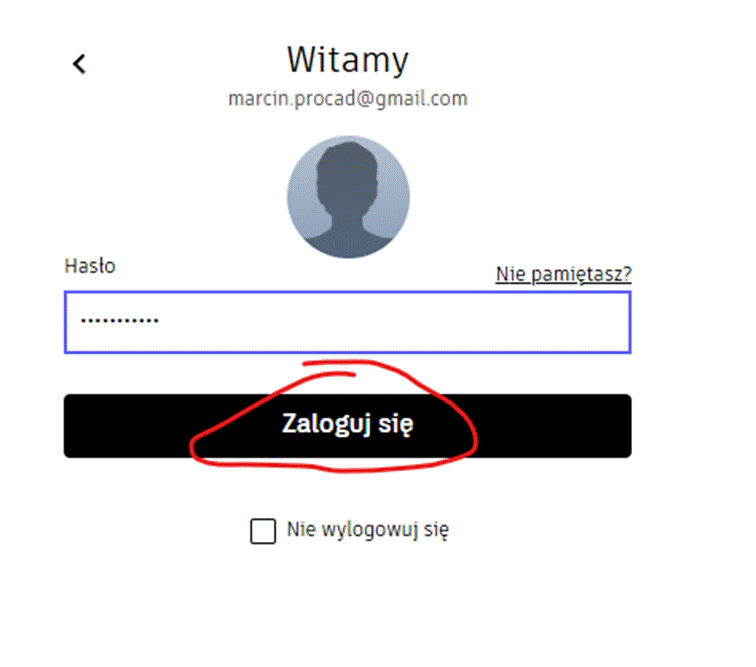
Jeśli masz konto Autodesk, zaloguj się. Jeśli nie, utwórz je:
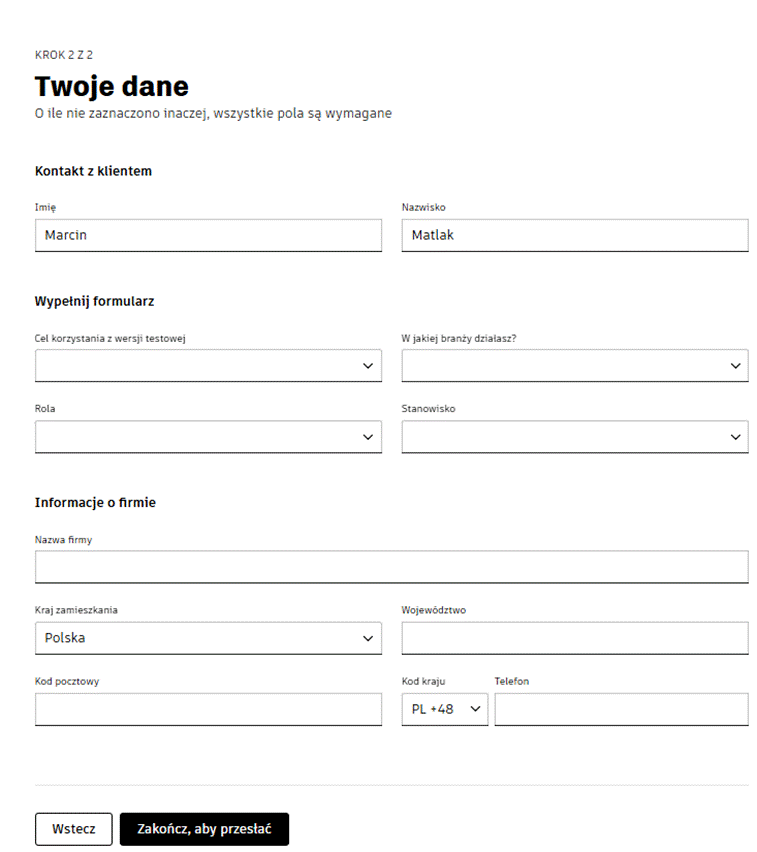
Uzupełnij wszystkie potrzebne informacje:
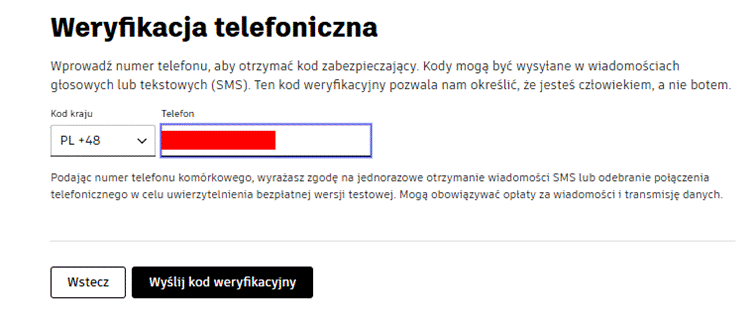
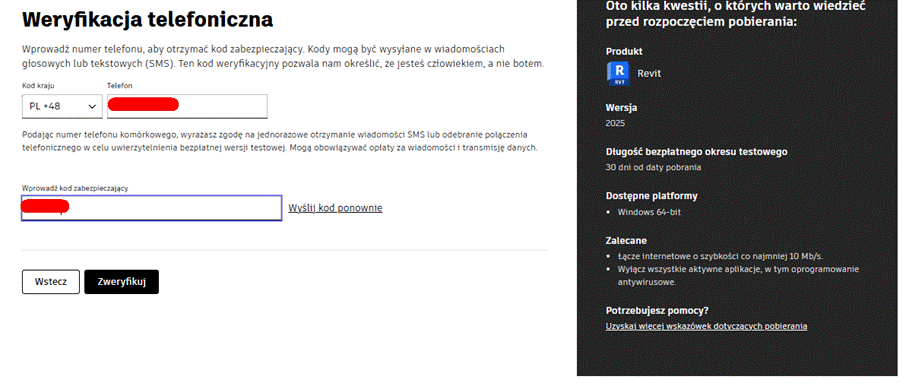
Weryfikacja telefoniczna:
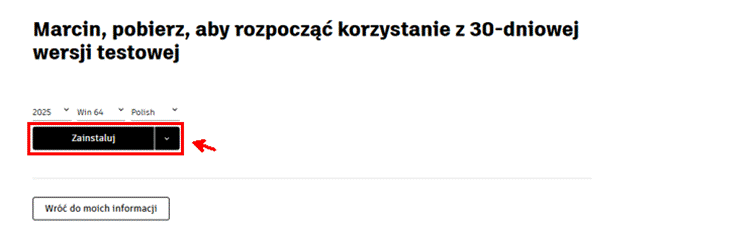
Kliknij Zainstaluj. Program jest już zainstalowany, ale kliknięcie jest konieczne, żeby rozpocząć okres testowy:
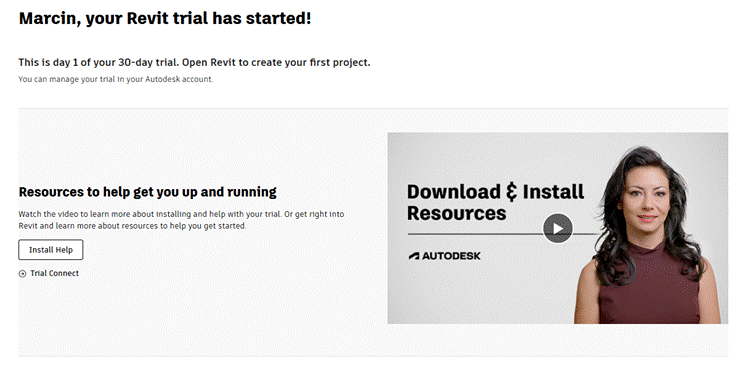
Potwierdzenie aktywacji:
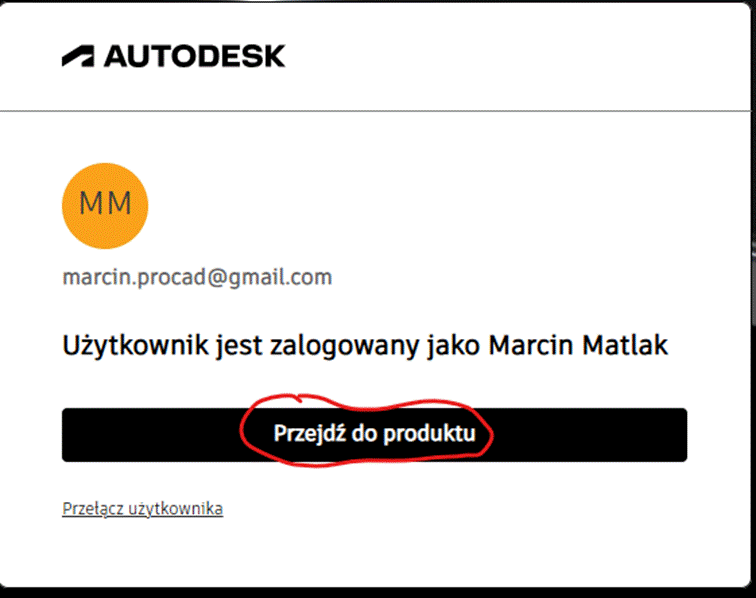
Po aktywacji uruchom Revita. Powinno otworzyć się okno logowania razem z kartą przeglądarki:
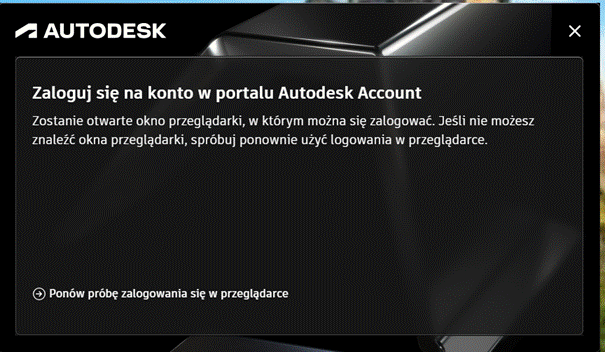
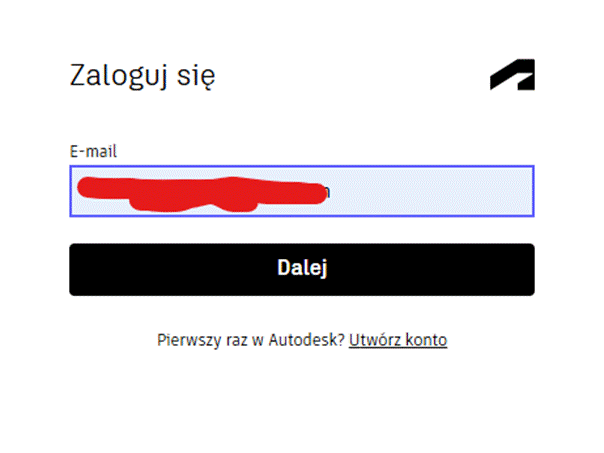
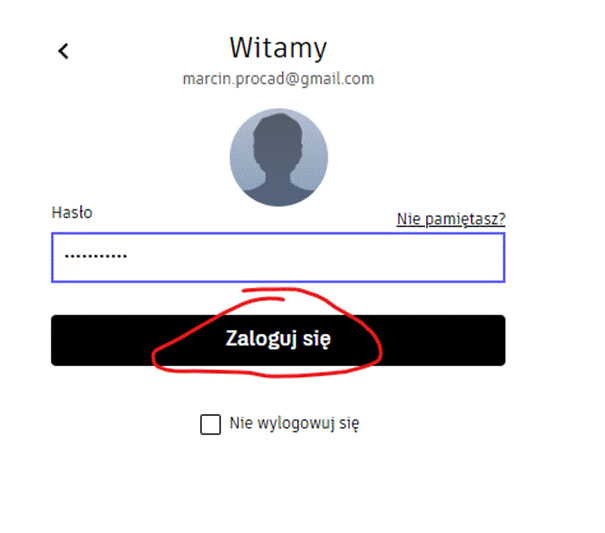
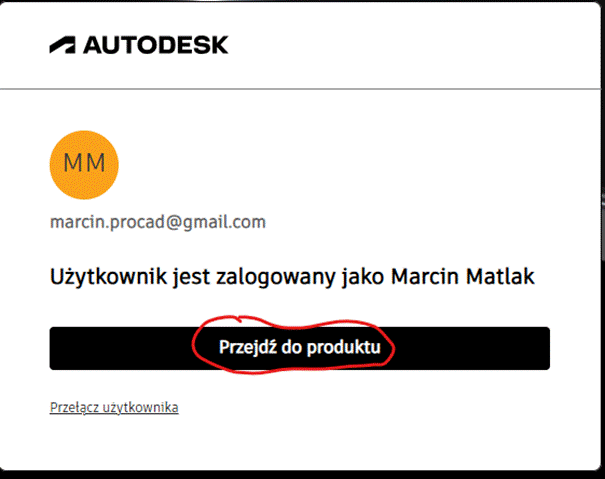
Po zalogowaniu możesz rozpocząć pracę w programie.
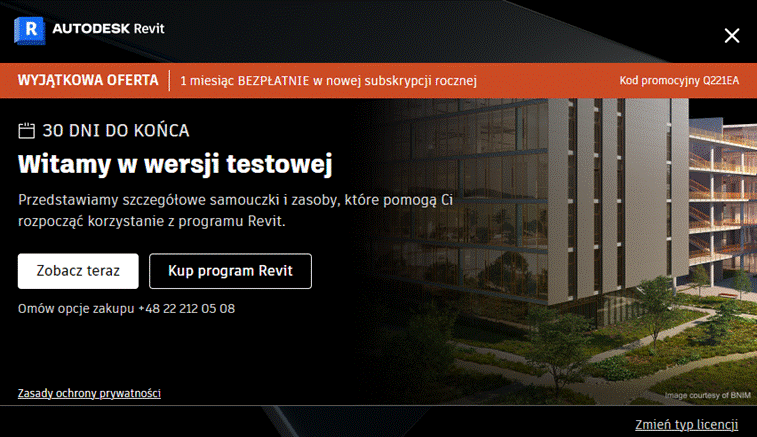
Jeśli zamiast okna logowania pojawia się poniższe okno, kliknij kolejno Zmień typ licencji:
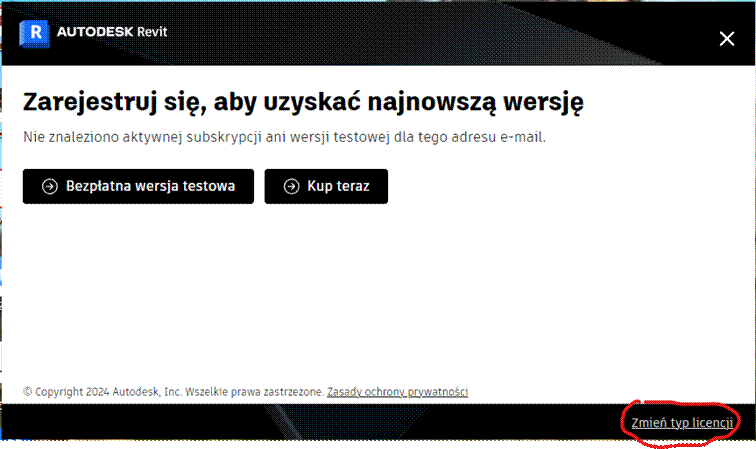
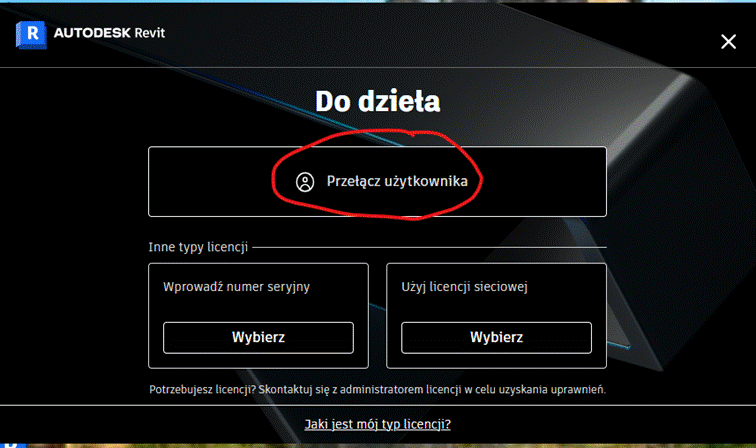
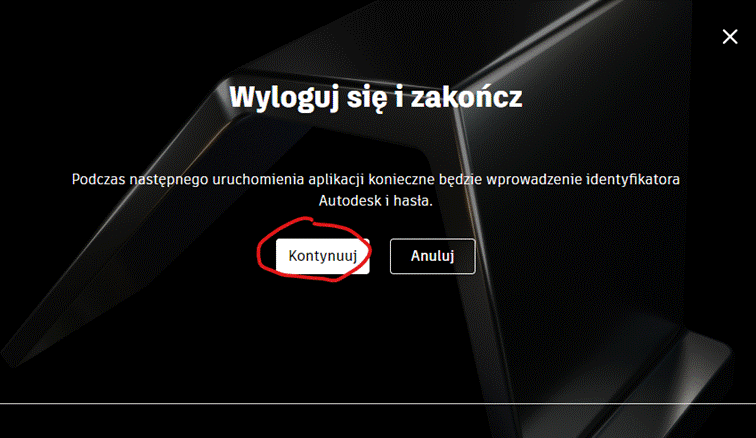
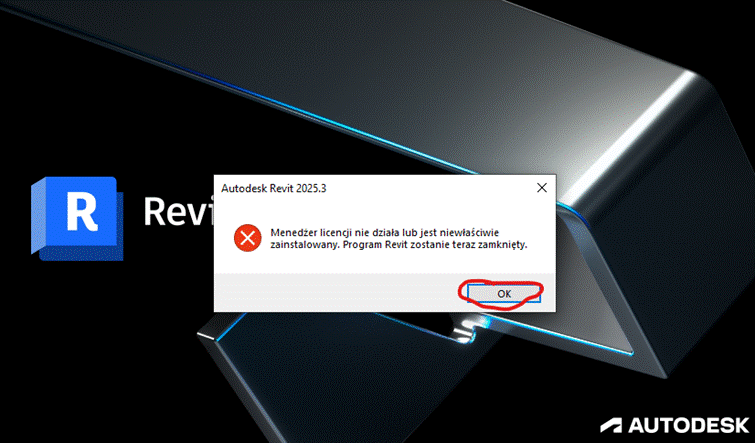
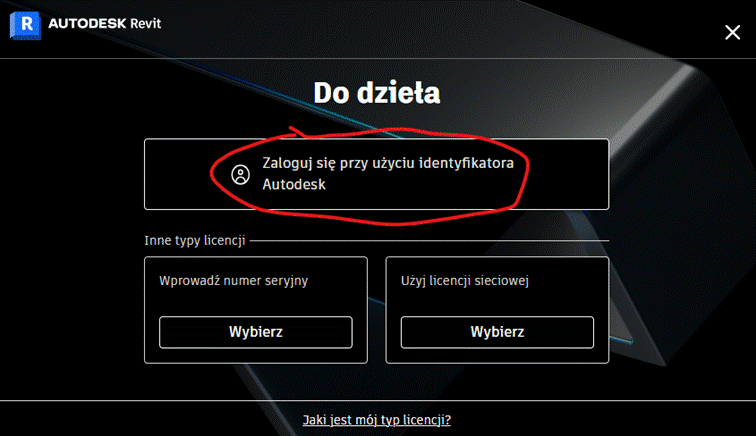
Następnie uruchom program ponownie i zaloguj się na konto z aktywną wersją testową:
Jak sprawdzić, czy wersja testowa jest aktywna
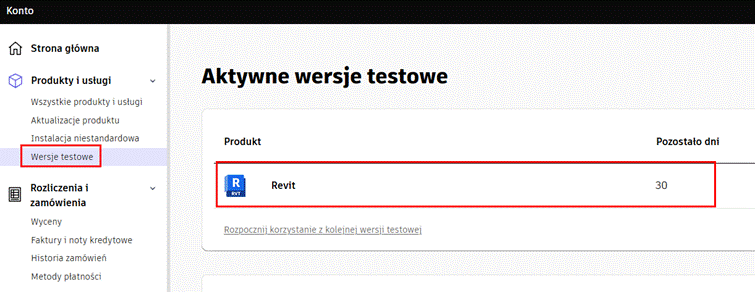
Jak sprawdzić, czy wersja testowa jest aktywna? Wejdź na manage.autodesk.com/trials.
Wersja testowa nieaktywna, trzeba ją aktywować:
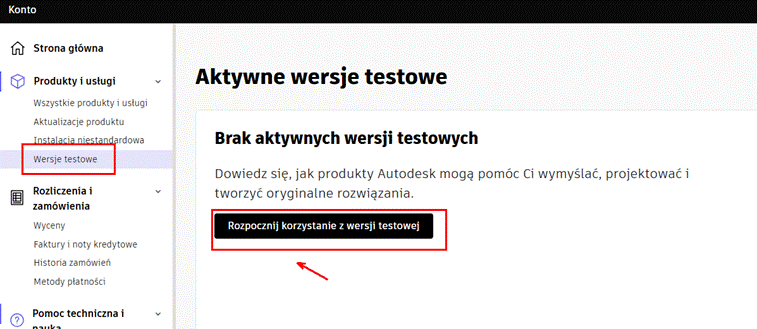
Wersja testowa aktywna:
2. Autodesk Forma: Site Design, Building Design i Asystent w Formie
Tylko dzień Architektura
Uwaga! We wszystkich trzech miejscach podawaj te same dane.
Masz licencję Forma Data Management? Przejdź od razu do punktu b.
a. Autodesk Forma Data Management
- Masz już dostęp do chmury Autodesk i licencję Data Management (np. masz Revita w kolekcji)? Nie musisz nic robić.
- Nigdy nie miałeś licencji Forma Data Management? Wypełnij formularz i uruchom 30-dniowy okres próbny.
b. Forma Site Design
- Rozpocznij okres próbny, a na następnej stronie wybierz cel używania Firma.
- Wypełnij formularz, a okres próbny rozpocznie się automatycznie.
c. Forma Building Design
- Znajdź przycisk Start trial, kliknij go i przejdź dalej.
- Wybierz wykorzystanie licencji Biznes, a następnie Next, my info.
- Wypełnij dane w formularzu i zakończ, klikając Complete to submit.
3. VizMaker
Tylko dzień Architektura
Aplikacja do wizualizacji, z której skorzystasz podczas warsztatów.
4. AutoCAD 2027
Tylko dzień Architektura
Do wersji testowej potrzebne jest bezpłatne konto Autodesk.
Po pobraniu rozpakuj archiwum ZIP i uruchom znajdujący się w nim plik EXE jako administrator.
Możesz też pobrać AutoCAD bezpośrednio ze strony Autodesk:
5. Programy KAN
Tylko dzień Instalacje
Uwaga! Do instalacji oprogramowania SANKOM potrzebny jest klucz licencyjny. Wyślemy go e-mailem na adres przypisany do Twojego konta po zapisaniu się na warsztaty instalacyjne, najpóźniej dzień przed warsztatem.
6. Dowolna przeglądarka IFC
Wszystkie dni
Wystarczy dowolna przeglądarka plików IFC. Jeśli nie masz żadnej, możesz pobrać bezpłatny BIMvision.
FAQ
Najczęstsze pytania
Czy muszę instalować wszystkie programy z listy?
Nie. Revit 2027.4 i przeglądarka IFC są potrzebne na wszystkie dni warsztatów. Autodesk Forma, VizMaker i AutoCAD 2027 instalujesz tylko na dzień Architektura, a programy KAN tylko na dzień Instalacje.
Nie pracowałem nigdy w Revicie / dopiero zaczynam pracę w Revicie. Czy te warsztaty są dla mnie?
Oczywiście! Nasze warsztaty to doskonałe miejsce, żeby zacząć swoją przygodę z Revitem. Ćwiczenia prowadzone są przez doświadczonych instruktorów, którzy potrafią przez każde z nich przeprowadzić osobę, która na naszych warsztatach pierwszy raz włączy Revita. Wcześniejsza znajomość jakiegokolwiek programu CADowskiego oraz umiejętność zrozumienia interfejsu programu jest bardzo pomocna.
Niemniej jednak warsztaty rządzą się swoimi prawami i jeśli jesteś jedną z niewielu osób, które nie są w stanie nadążyć za biegiem ćwiczenia, to niestety nie będziemy mogli go opóźniać. Na szczęście wszystkie ćwiczenia są niezależne od siebie i nieukończenie jednego nie sprawi, że nie będzie można wykonać kolejnych!
Czy na warsztatach poznam Revita od podstaw?
Warsztaty BIM Akademii skonstruowane są tak, żeby nauczyć ciekawych funkcji oprogramowania, pokazać właściwą pracę z programem, zwrócić uwagę na aspekty, które ułatwiają, a przede wszystkim znacząco przyspieszają tworzenie projektów. Poruszamy całe spektrum tematów od podstawowych do bardzo zaawansowanych.
Warsztaty BIM Akademii nie są jednak szkoleniem I stopnia z oprogramowania Revit, czyli nie zagłębimy się w zupełne podstawy. Na samym początku warsztatów robimy tylko szybkie wprowadzenie objaśniające oprogramowanie nowym użytkownikom.
Czy mogę korzystać ze starszej wersji Revita niż 2027.4?
Nie. W starszej wersji nie będzie można odpalić pliku ćwiczeniowego. Dlatego na czas ćwiczeń prosimy zainstalować wersję testową oprogramowania Autodesk Revit 2027.4 wskazaną przez organizatorów.
Czy mogę korzystać z wersji edukacyjnej Revita?
Tak, o ile jest to pełna edukacyjna wersja Revita 2027.4.
Mam Revita LT, czy mogę korzystać z niego podczas ćwiczeń?
Nie, należy zainstalować wersję oprogramowania Autodesk Revit 2027.4 wskazaną przez organizatorów.
Miałem już zainstalowaną wersję demo Revit 2027. Co teraz?
Musisz mieć inny komputer, na którym demo nie było jeszcze instalowane.
Masz inne pytanie?
Zadzwoń: 696 462 918 lub napisz: konferencja@procad.pl