Żeby wziąć udział w warsztatach trzeba posiadać własny komputer z systemem operacyjnym Windows 10 lub Windows 11 64-bit. Szczegółowe wymagania techniczne znajdują się tutaj
FAQ znajduje się na dole strony
Pliki ćwiczeniowe do pobrania
- Pliki ćwiczeniowe Architektura – dzień I – pobierz
- Pliki ćwiczeniowe Architektura – dzień II – pobierz
- Pliki ćwiczeniowe Instalacje – dzień III – pobierz
- Pliki ćwiczeniowe Konstrukcje – dzień IV – pobierz
- Pliki ćwiczeniowe Chmura punktów i Infrastruktura – dzień V – pobierz
Spis elementów, które należy zainstalować:
- Autodesk Revit 2026.4 z biblioteką PL
Pobierz instalator Revit 2026.4Instrukcja instalacji poniżej
- Autodesk Forma Site Design [tylko dzień Architektura]
- Plugin Paroc [tylko dzień Instalacje]
- Plugin Diroots [tylko dzień Chmura Punktów]
Pobierz Plugin Diroots - Audytor [tylko dzień Instalacje]
Pobierz Audytor OZC 7.0 Pro
Pobierz Audytor SET 7.4 Pro (moduł CC, CO, FC, H2O)
Audytor BIM Tools For Revit Plugin POLInstrukcja instalacji poniżej
- AutoCAD Civil 3D [tylko dzień Infrastruktura]
- Autodesk Infraworks [tylko dzień Infrastruktura]
- Autodesk Recap Pro [tylko dzień Chmura Punktów]
- Autodesk Advance Steel [tylko dzień Konstrukcja]
- Pluginy Sankom [tylko dzień Instalacje]
WAŻNE: Do instalacji oprogramowania SANKOM wymagany jest klucz licencyjny. Zostanie on przesłany drogą mailową na adres przypisany do konta użytkownika po zapisaniu się na warsztaty instalacyjne (15.04). Klucze będą wysyłane najpóźniej dzień przed warsztatem.
Audytor OZC 7.0 Pro
Audytor SET 7.4 Pro (moduł CC, CO, FC, H2O)
Audytor BIM Tools For Revit Plugin POL - Autodesk Forma Data Management [tylko dzień Architektura]
Wymagania systemowe znajdziesz tutaj
WAŻNE:
- Zarejestruj wersję trial Forma Data Management na adres e-mail podany przy rejestrowaniu się na 30. Edycję BIM Akademii lub jeżeli posiadasz własną licencję, to oczekuj na dodanie Twojego konta do projektu poprzez Forma Data Management.
- Przed wydarzeniem otrzymasz wiadomość mailową potwierdzającą uczestnictwo.
- Jeżeli nie możesz użyć tego samego maila przy rejestracji na BIM Akademię i na wersję testową Forma Data Management, to w dniu wydarzenia prześlij niestandardowy adres e-mail na adres sandra.brzeska@procad.pl
Do Sandry prosimy kierować wyłącznie maile dotyczące rejestracji na warsztat o usterkach w Autodesk Forma.
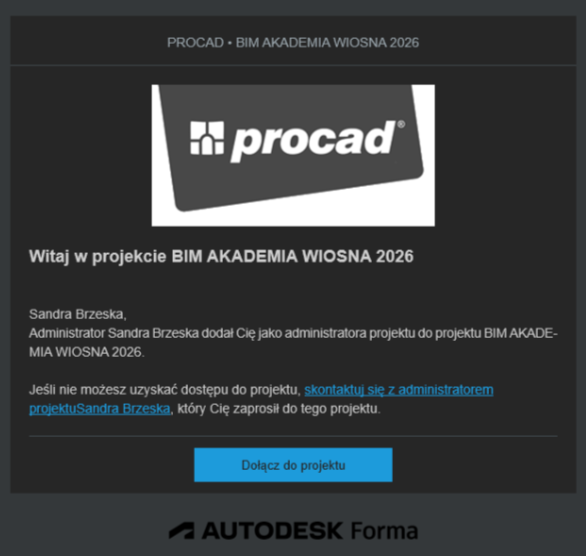
Pozostałe pytania prosimy kierować na konferencja@procad.pl - Otrzymanie maila oznacza, że uczestniczysz w webinarze.
Podgląd wiadomości e-mail:
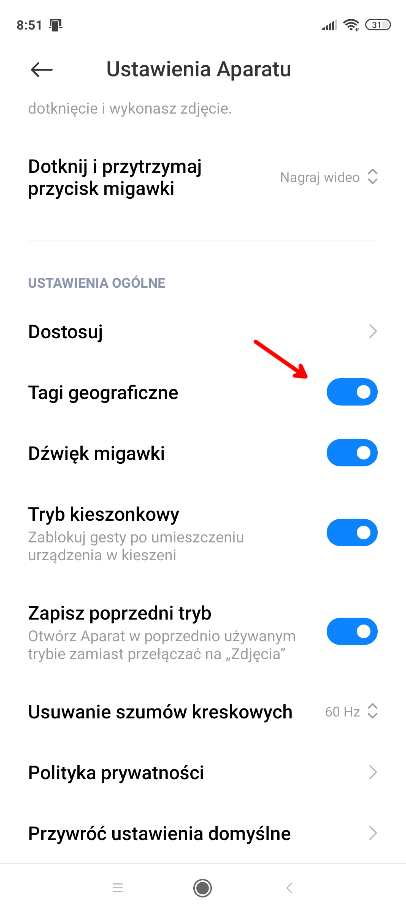
- Przygotuj zdjęcie, które posiada znacznik GPS. Posłuży ono jako załącznik zdjęciowy podczas webinaru.
Wymagania dot. zdjęcia: Nieprzerabiane w programach do edycji zdjęć lub AI. Niewygenerowane za pomocą sztucznej inteligencji. Podczas tworzenia zdjęcia musi być włączony znacznik GPS.Poniżej przykład w ustawieniach Aparatu w systemie Android:
Nieobowiązkowo można zainstalować aplikację Autodesk FORMA na urządzeniu mobilnym, dostępne na iOS (App Store) oraz Android (Sklep Play).
Pliki ćwiczeniowe
- Pliki ćwiczeniowe wyślemy wkrótce
Instrukcja pobierania programów Audytor
Sprawdź -> Instrukcja pobierania programów Audytor
Instrukcja instalacji wersji testowej Revita 2026.4
Instrukcja została przygotowana dla starszej wersji programu, natomiast jest również aktualna dla nowej wersji.
Aby korzystać z wersji testowej należy założyć bezpłatne konto Autodesk, a następnie:
- Rozpakowanie zawartości
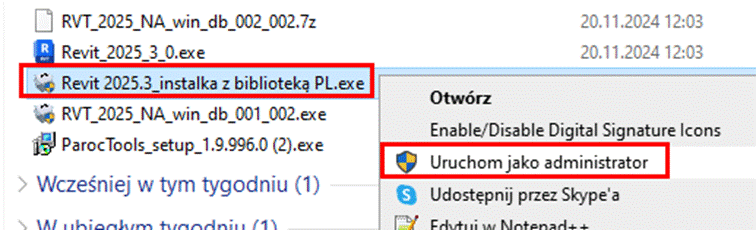
Rozpakowujemy pobrany plik Zip, a następnie klikamy prawy przyciskiem myszy na jednym z pobranych plików i wybieramy Uruchom jako administrator. Następnie wskazujemy lokalizację (zaleca się pozostawienie domyślnej) i zatwierdzamy przyciskiem OK.
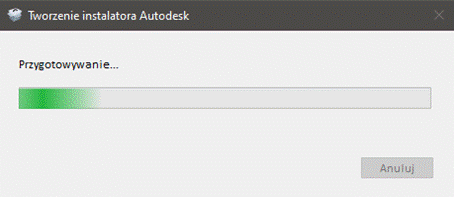
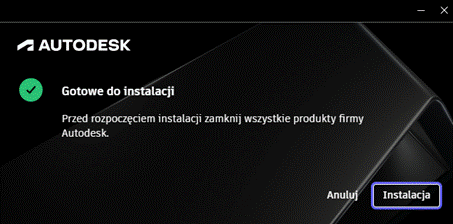
- Zakończ instalację
Po zainstalowaniu programu, można ponownie uruchomić komputer.
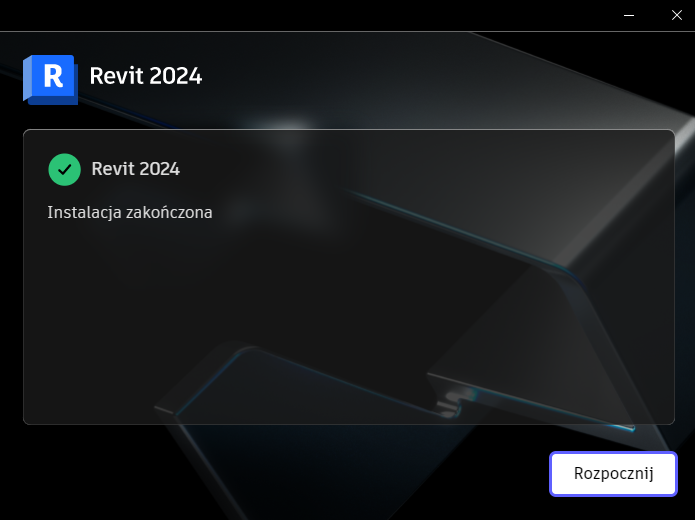
Uruchomienie wersji testowej
Wersję trial można uruchomić w następujący sposób:
1. Uruchamiamy zainstalowany program i wybieramy:
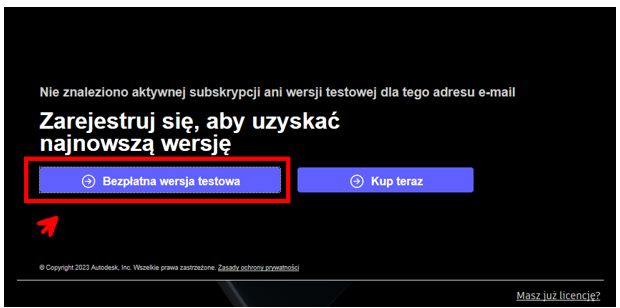
2. Zostaniemy przeniesieni na stronę, gdzie należy uzupełnić formularz. Poniżej kolejne kroki i przykładowe dane:
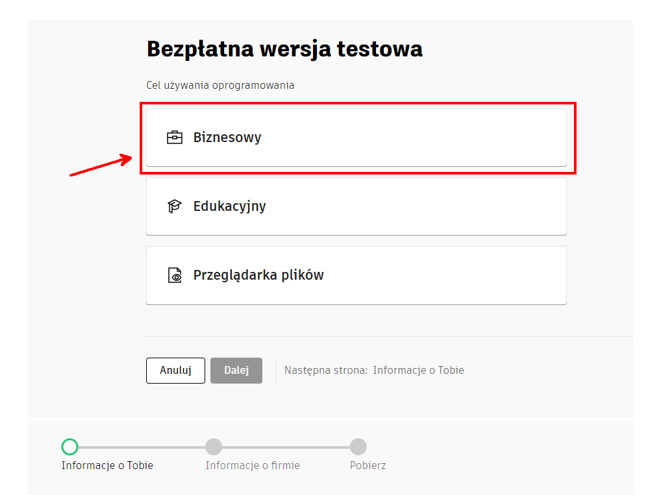
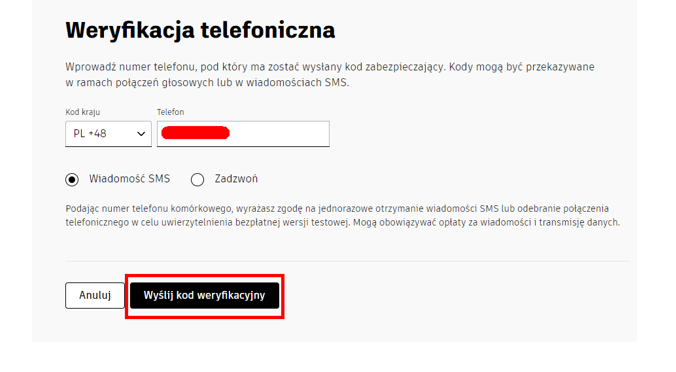
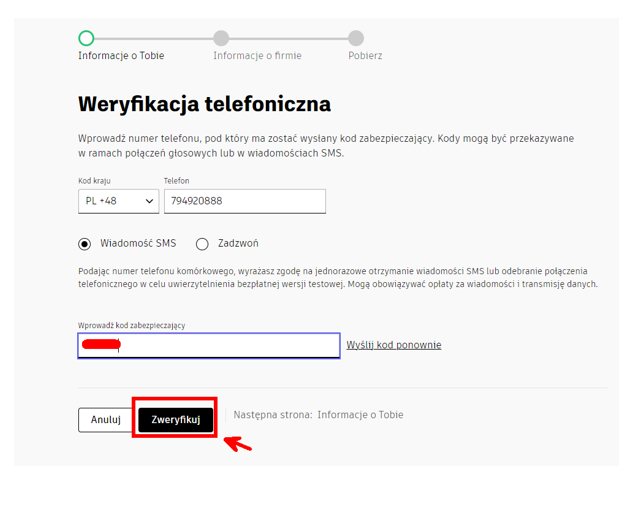
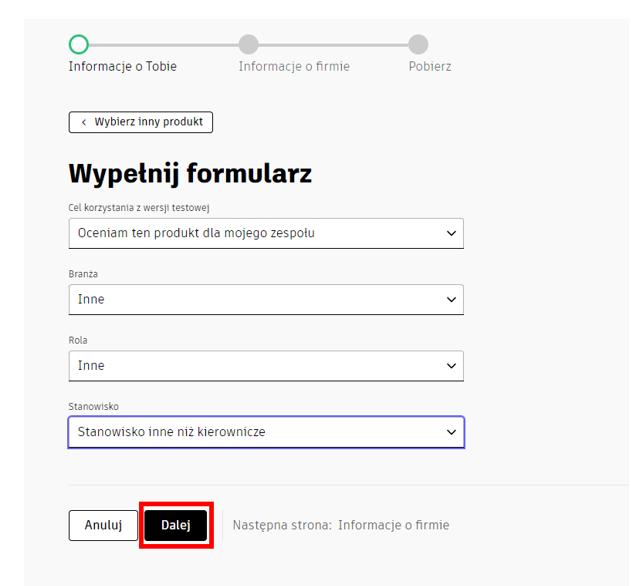
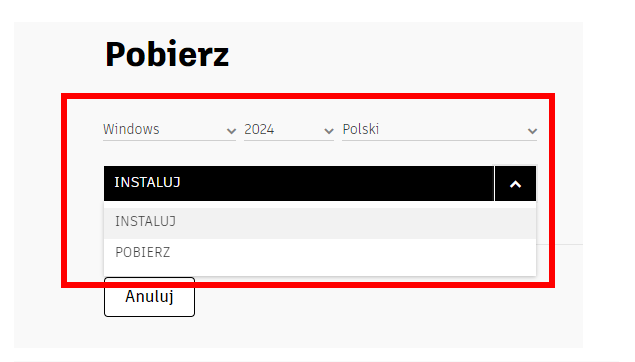
W kolejnym kroku musimy wybrać jedną z opcji (np. rozpoczynamy pobieranie, po chwili można je anulować), aby przejść do ostatniego okna (okres testowy właśnie się rozpoczął).
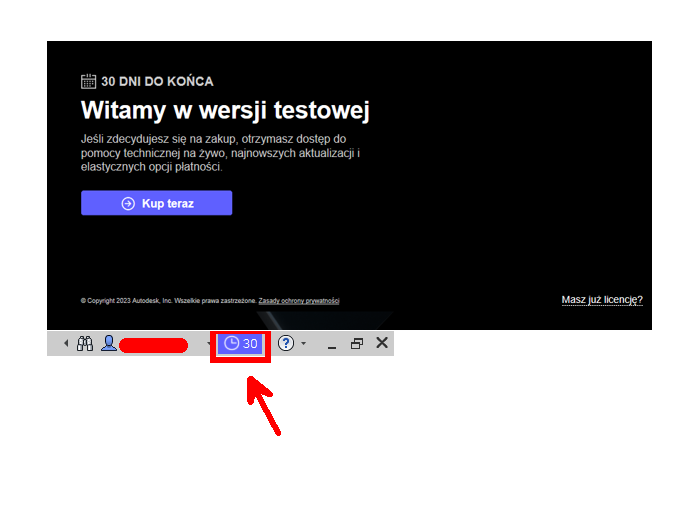
Ponownie uruchamiamy program i wersja testowa będzie aktywna przez 30 dni:
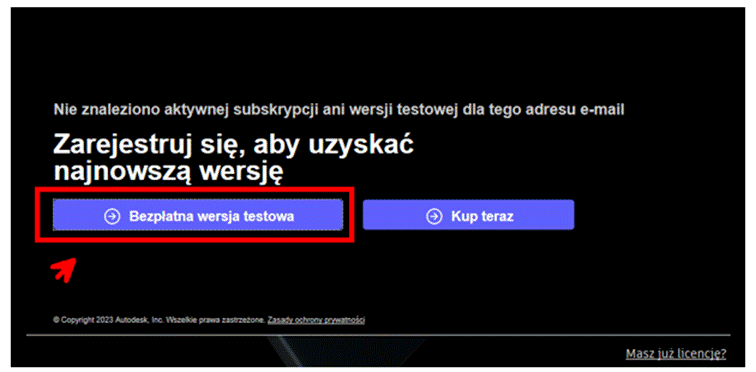
Problem z aktywacją wersji testowej Revita – co zrobić?
W przypadku problemów z aktywacja wersji trial Revita (puste okno po kliknięciu opcji Bezpłatna wersja testowa) należy aktywować wersję trial według poniższej instrukcji:
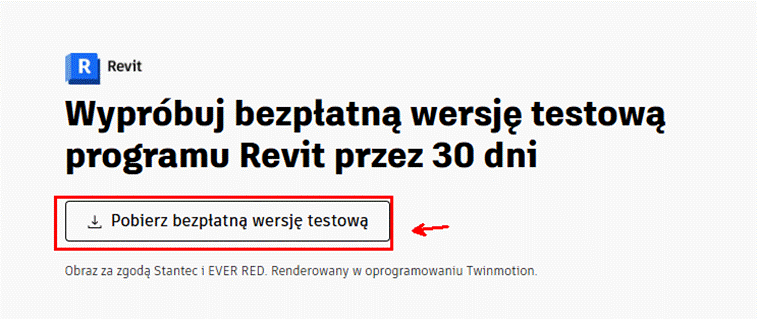
Wchodzimy na stronę: https://www.autodesk.com/pl/products/revit/free-trial
Klikamy: pobierz bezpłatną wersję testową:
Następnie:
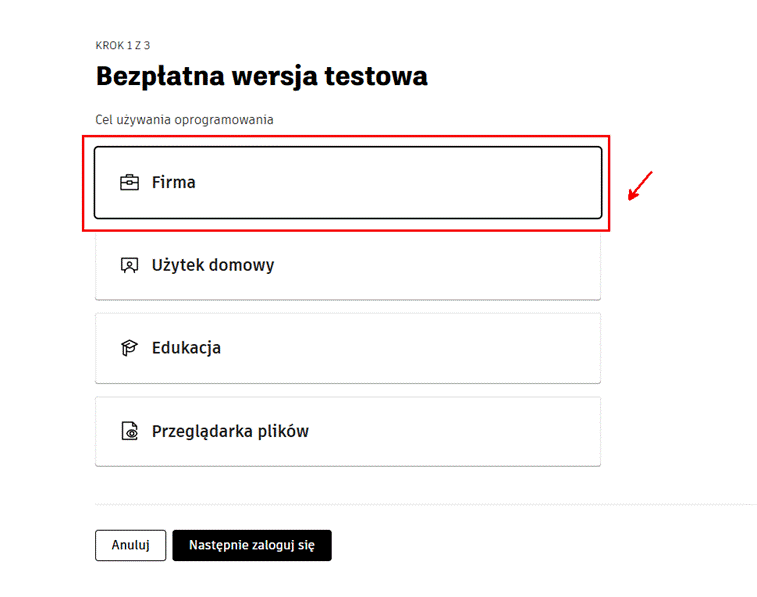
Podajemy adres email:
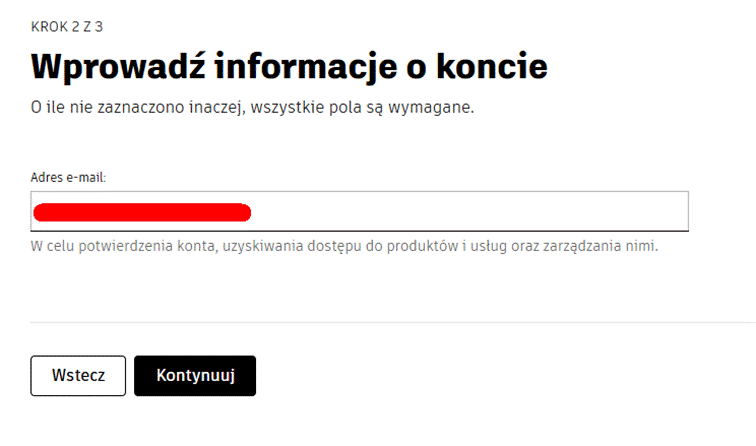
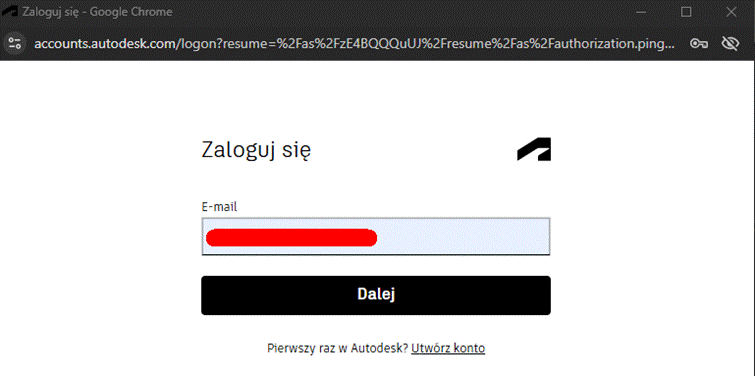
Jeżeli mamy już konto Autodesk, to się logujemy, jeżeli nie, to tworzymy konto:
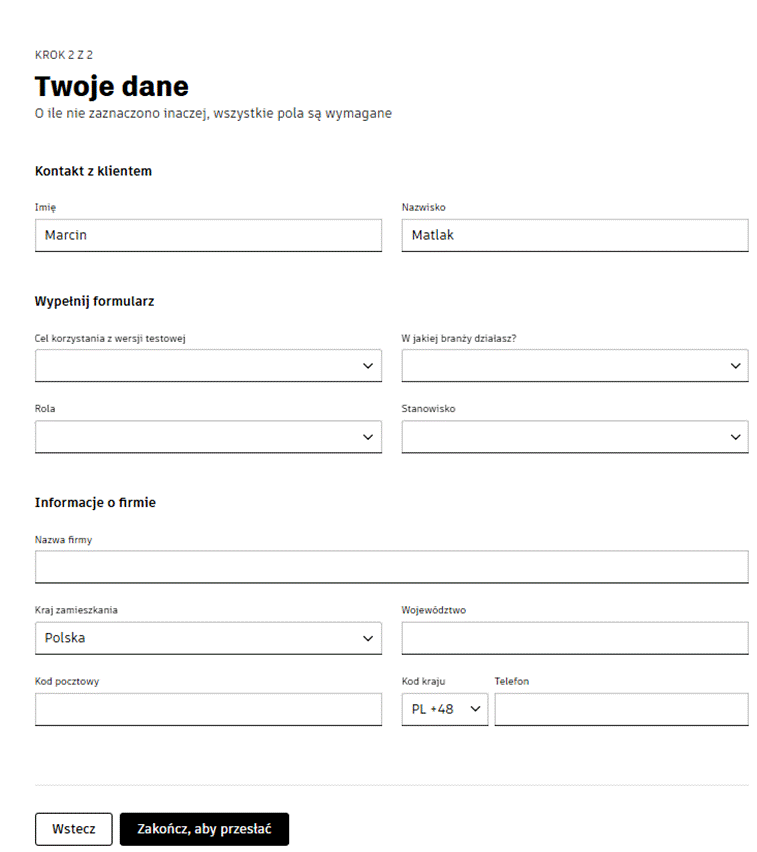
Uzupełniamy wszystkie niezbędne informacje:
Weryfikacja telefoniczna:
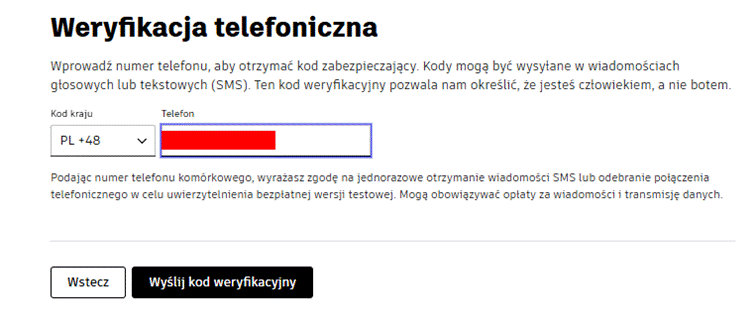
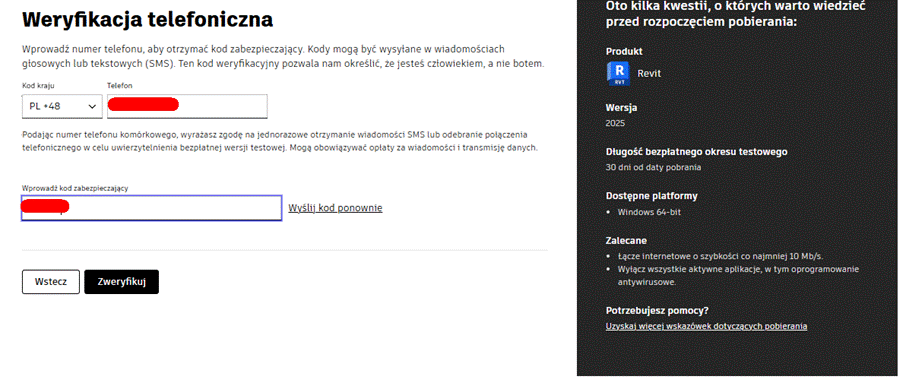
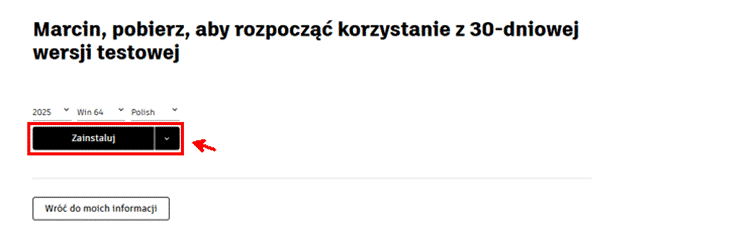
Klikamy zainstaluj (program jest już zainstalowany, ale konieczne jest kliknięcie, aby rozpocząć okres testowy) :
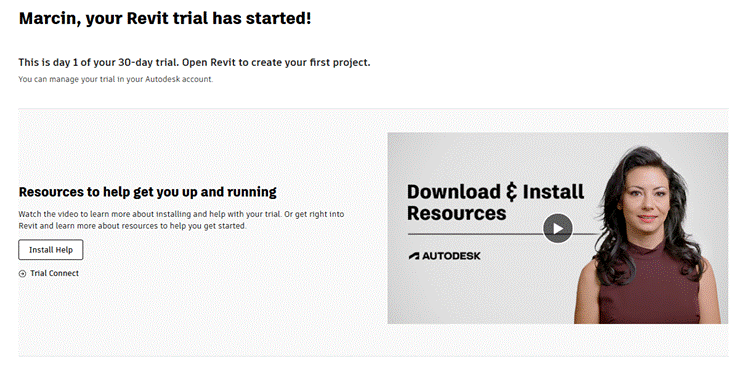
Potwierdzenie aktywacji:
Po aktywacji uruchamiamy program Revit i powinno otworzyć się okno logowania razem z kartą przeglądarki:
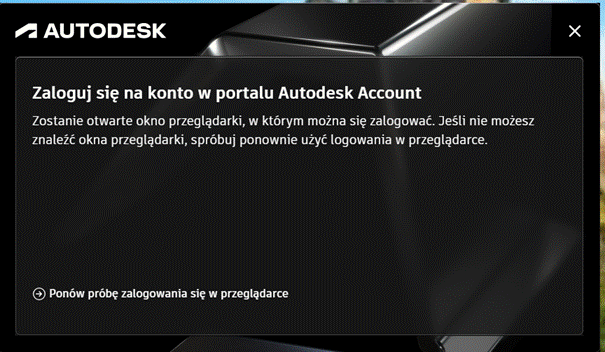
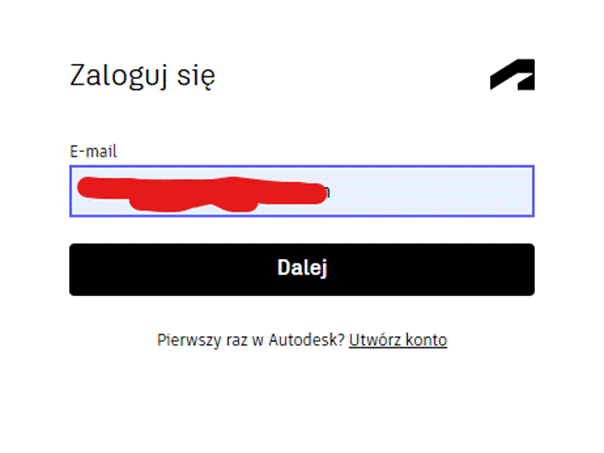
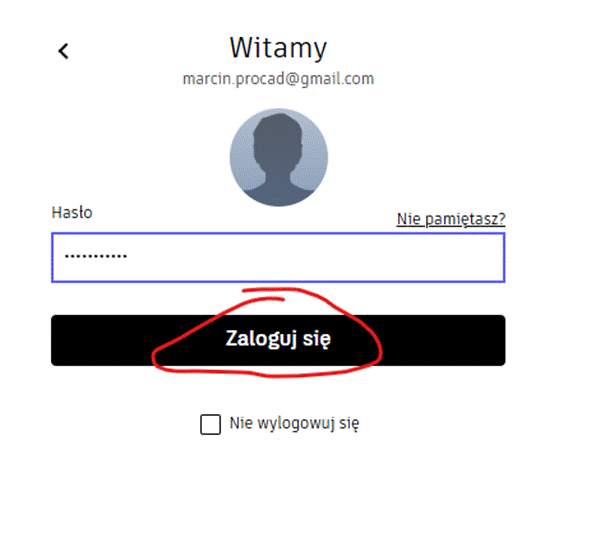
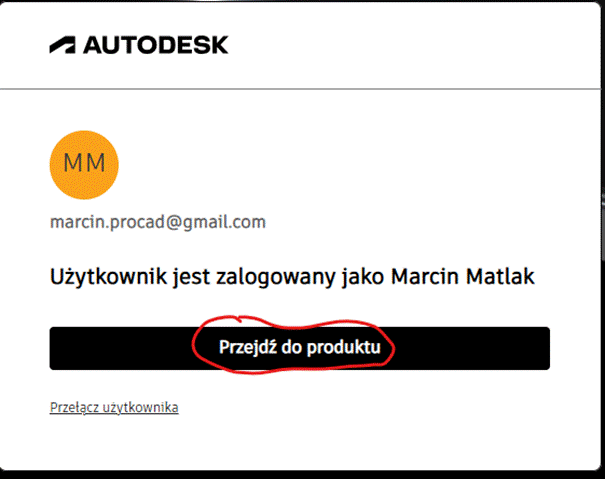
Po zalogowaniu możemy rozpocząć pracę w programie.
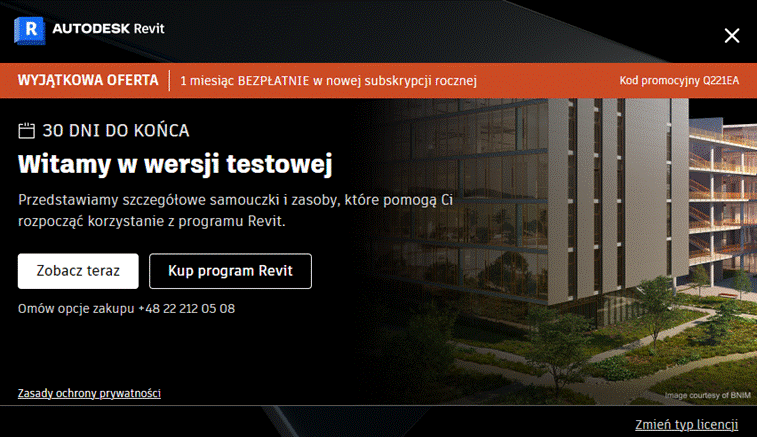
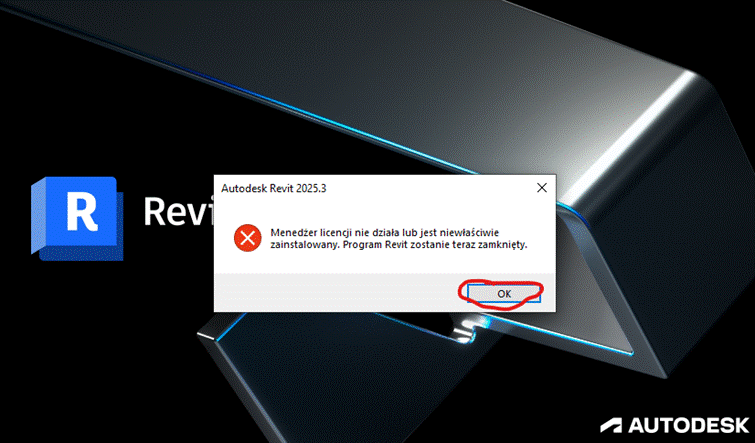
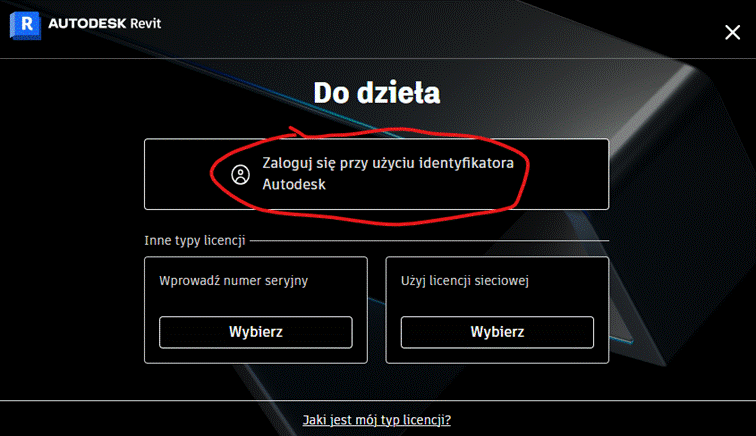
Jeżeli po aktywowaniu wersji trial i uruchomieniu programu zamiast okna logowania pojawia się poniższe okno należy kolejno kliknąć -> Zmień typ licencji
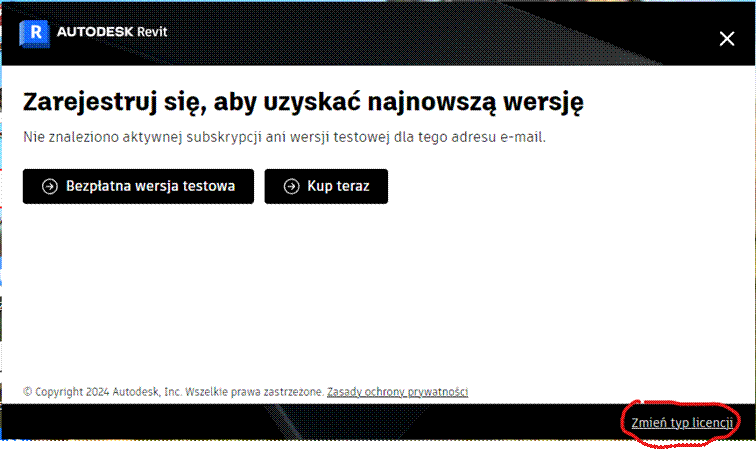
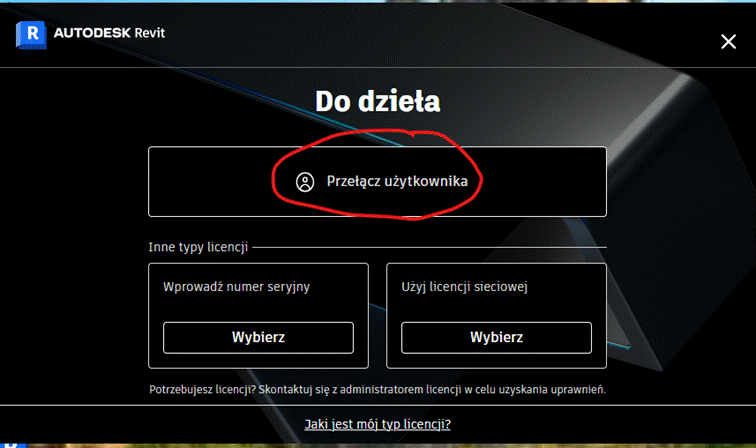
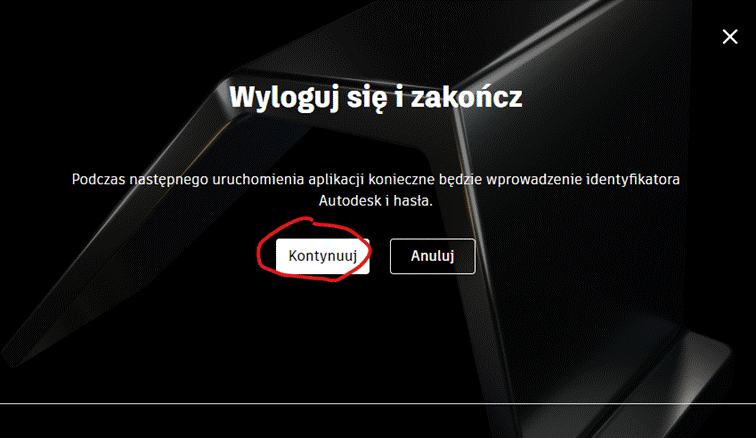
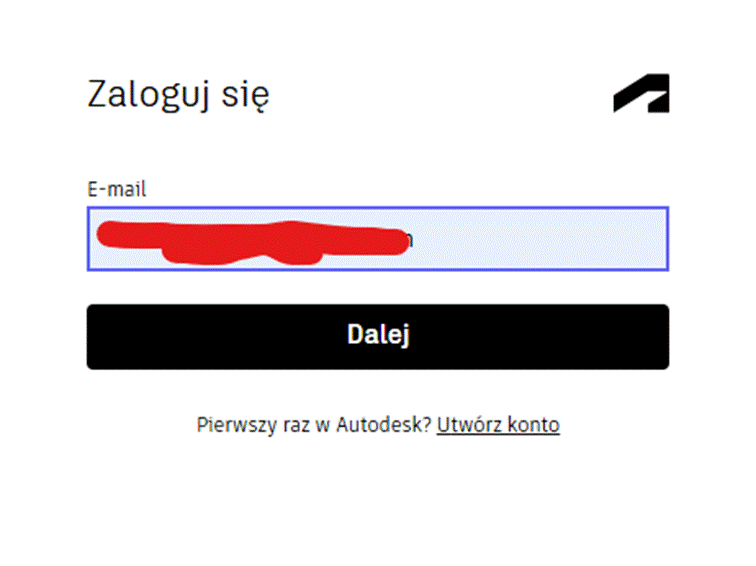
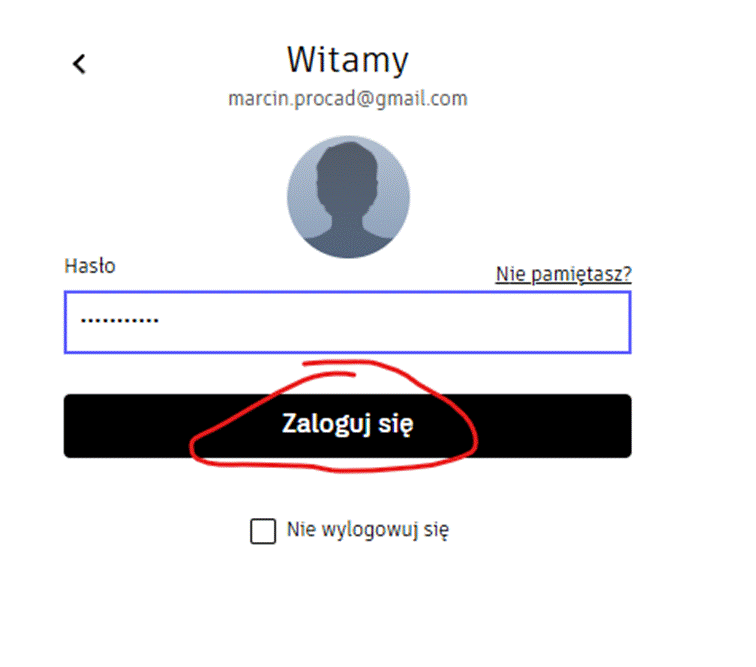
Następnie ponownie uruchamiamy program logujemy się na konto z aktywną wersją trial:
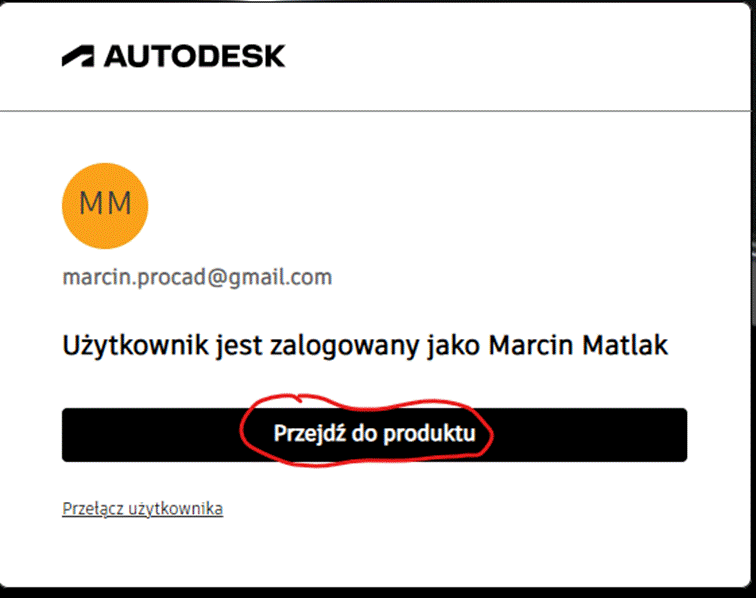
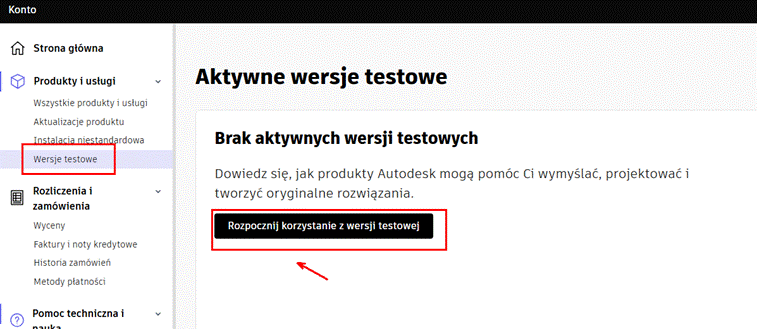
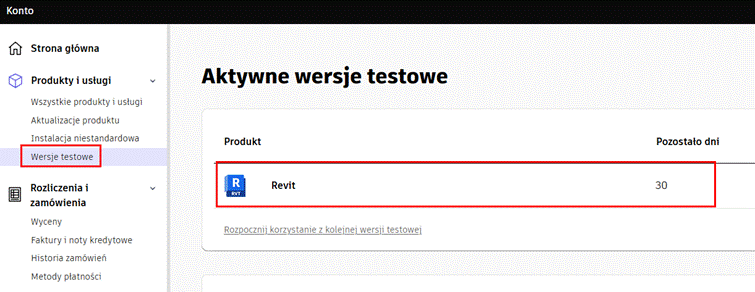
UWAGA! Możemy upewnić się, czy aktywacja wersji trial się powiodła, wchodząc w poniższy link:
https://manage.autodesk.com/trials
Wersja trial nieaktywna – konieczna aktywacja wersji trial:
Wersja trial aktywna:
Instalacja Plugin Paroc
Po uruchomieniu instalatora przechodzimy przez kolejne kroki:
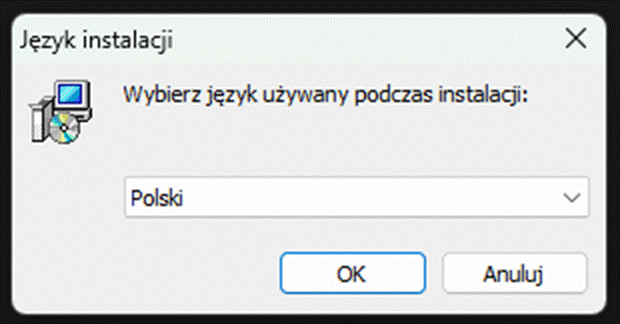
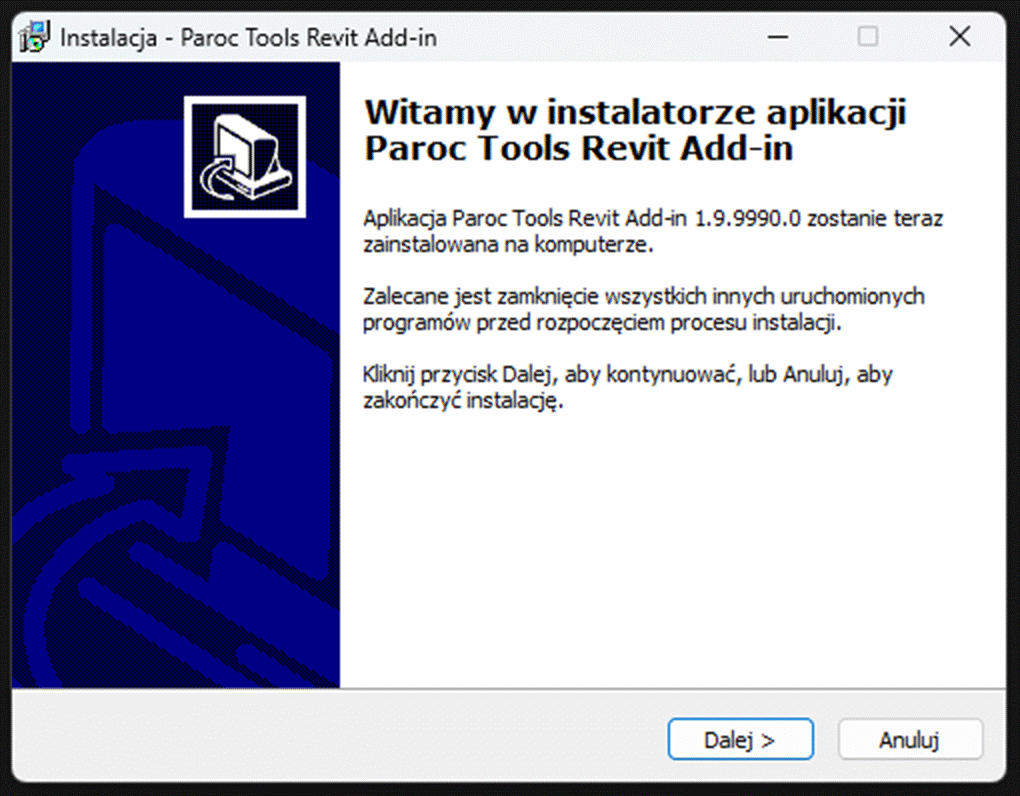
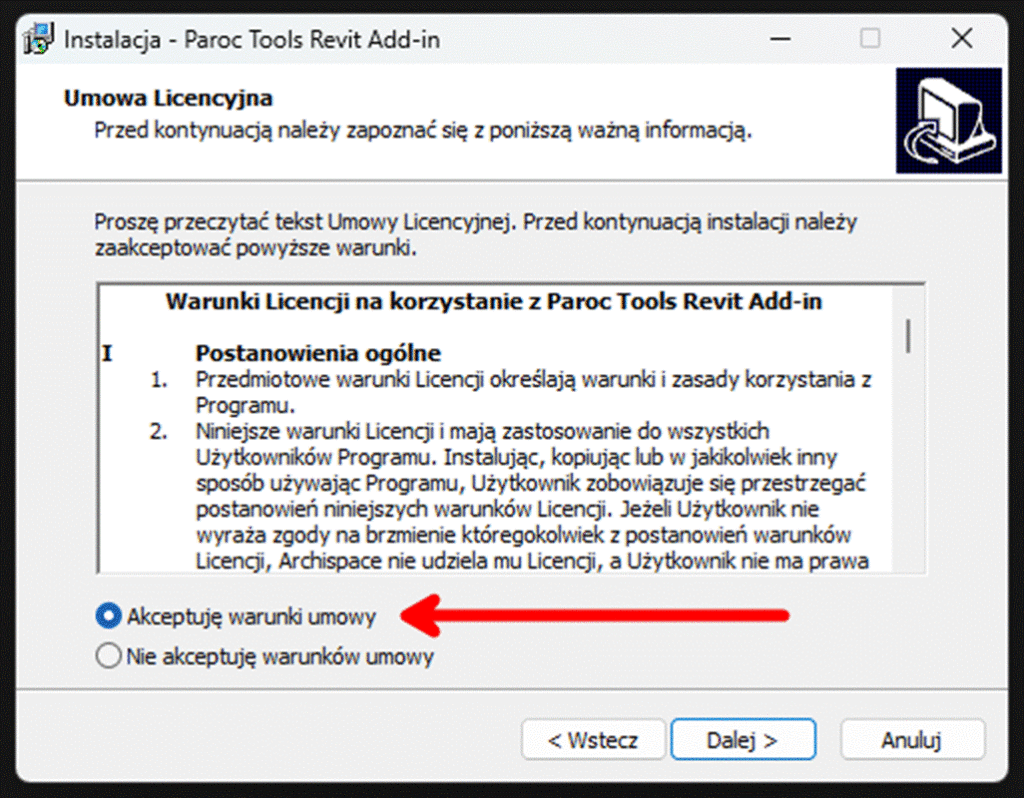
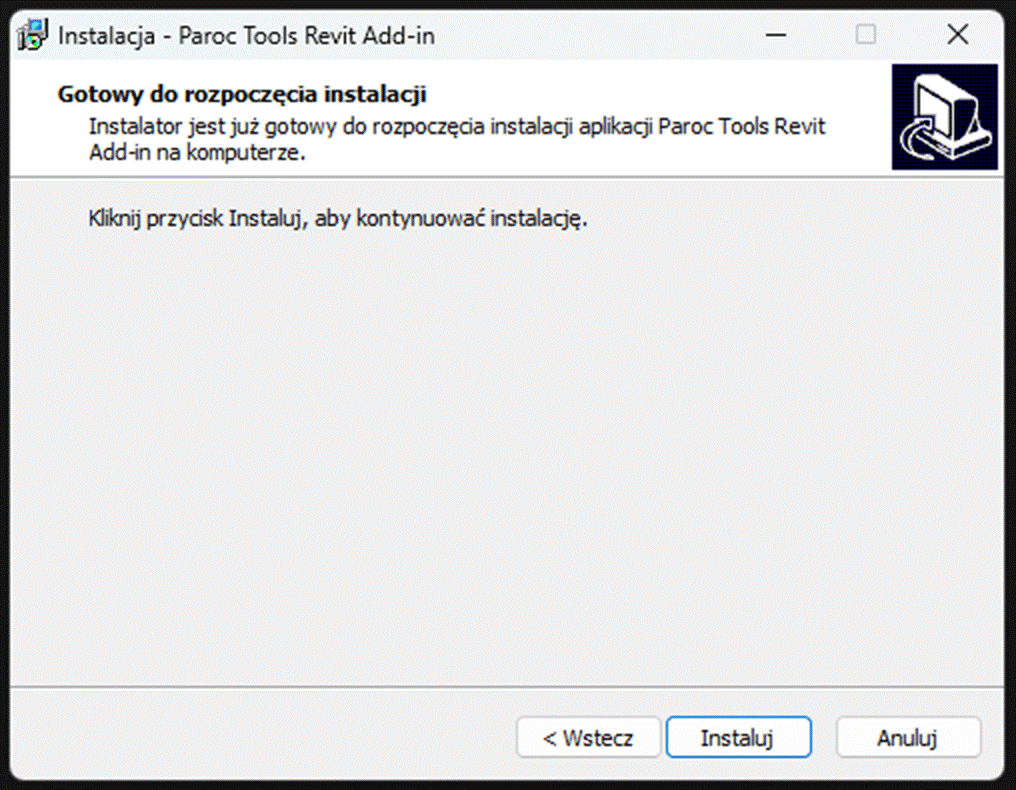
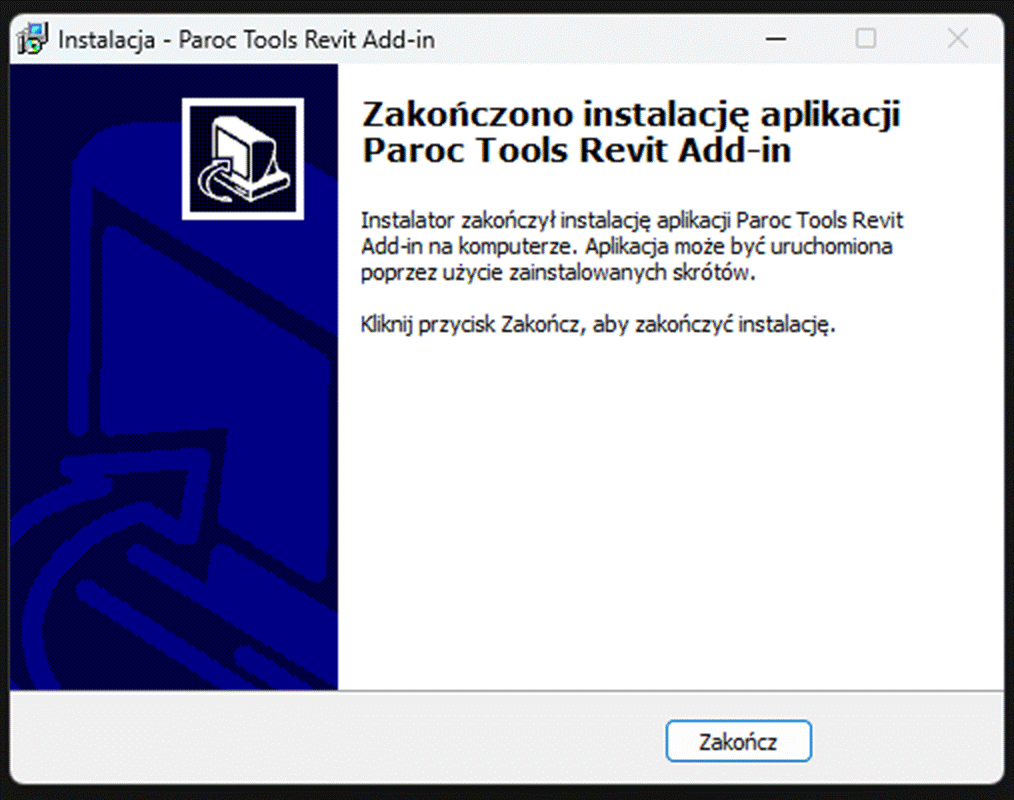
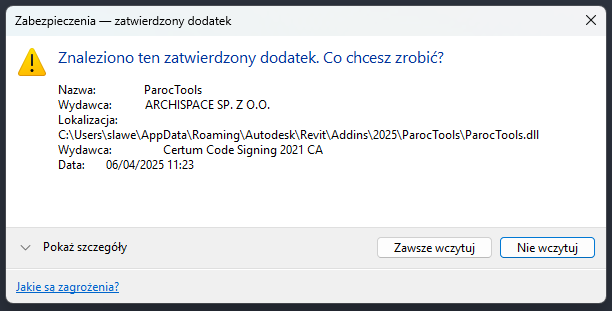
Po zainstalowaniu dodatku i uruchomieniu Revita potwierdzamy wczytywanie dodatku:
FAQ
Nie pracowałem nigdy w Revicie/dopiero zaczynam pracę w Revicie.
Czy te warsztaty są dla mnie?
Oczywiście – nasze warsztaty to doskonałe miejsce, żeby zacząć swoją przygodę z Revitem! Ćwiczenia prowadzone są przez doświadczonych instruktorów, którzy potrafią przez każde z nich przeprowadzić osobę, która na naszych warsztatach pierwszy raz włączy Revita. Wcześniejsza znajomość jakiegokolwiek programu CADowskiego oraz umiejętność zrozumienia interface’u programu jest bardzo pomocna. Niemniej jednak: warsztaty rządzą się swoimi prawami i jeśli jesteś 1 z niewielu osób, które nie są w stanie nadążyć za biegiem ćwiczenia, to niestety nie będziemy mogli go opóźniać. Na szczęście wszystkie ćwiczenia są niezależne od siebie i nieukończenie jednego nie sprawi, że nie będzie można wykonać kolejnych!
Czy na warsztatach poznam Revita od podstaw?
Warsztaty BIM Akademii skonstruowane są tak, żeby nauczyć ciekawych funkcji oprogramowania, pokazać właściwą pracę z programem, zwrócić uwagę na aspekty, które ułatwiają, a przede wszystkim znacząco przyspieszają tworzenie projektów. Poruszamy całe spektrum tematów od podstawowych do bardzo zaawansowanych. Warsztaty BIM Akademii nie są jednak szkoleniem I stopnia z oprogramowania Revit czyli nie zagłębimy się w zupełne podstawy. Na samym początku warsztatów robimy tylko szybkie wprowadzenie objaśniające oprogramowanie nowym użytkownikom.
Czy mogę korzystać ze starszej wersji Revita niż 2026.4?
Nie. W starszej wersji nie będzie można odpalić pliku ćwiczeniowego. Dlatego na czas ćwiczeń prosimy zainstalować wersję testową oprogramowania Autodesk Revit 2026.4 wskazaną przez organizatorów.
Czy mogę korzystać z wersji edukacyjnej Revita?
Tak, o ile jest to pełna edukacyjna wersja Revita 2026.4.
Mam Revita LT, czy mogę korzystać z niego podczas ćwiczeń?
Nie. Revit LT jest okrojoną wersją Revita i nie będzie można wykonać w nim zaplanowanych ćwiczeń.
Miałem już zainstalowaną wersję demo Revita 2026.4 Co teraz?
Nie ma problemu. Podczas każdej instalacji Revita instaluje się również aplikacja Revit Viewer. Jest to pełna wersja Revita, w której wykonasz wszystkie ćwiczenia. Jedyne czego nie będziesz mógł zrobić, to na koniec warsztatów zapisać projektu.
W razie pytań lub wątpliwości skontaktuj się: konferencja@procad.pl