Żeby wziąć udział w warsztatach trzeba posiadać własny komputer z systemem operacyjnym Windows 10 lub Windows 11 64-bit. Szczegółowe wymagania techniczne znajdują się tutaj
FAQ znajduje się na dole strony
Pliki ćwiczeniowe do pobrania
- Pliki ćwiczeniowe Architektura – dzień I – pobierz
- Pliki ćwiczeniowe Architektura – dzień II – pobierz
- Pliki ćwiczeniowe Instalacje – dzień III – pobierz
- Pliki ćwiczeniowe Konstrukcje – dzień IV – pobierz
Spis elementów, które należy zainstalować:
- Autodesk Revit 2025.3 z biblioteką PL
Pobierz instalator Revit 2025.3 z biblioteką PLInstrukcja instalacji poniżej
- Jeżeli posiadasz już wcześniejszą wersję Revit 2025 (np. 2025.2) ale bez update Revit 2025.3 to należy go pobrać i uruchomić.
- Jeżeli posiadasz wersję Revit 2025.4 to też jest idealnie.
- Plugin DiRoots One [tylko dzień Architektoniczny]
Instrukcja instalacji poniżej
- Desktop Connector [tylko dzień Architektoniczny]
- Autodesk Advance Steel 2025 – wersja polska [tylko dzień Konstrukcyjny]
- Advance Steel Extension [tylko dzień Konstrukcyjny]
- Issues Addin [tylko dzień Architektoniczny]
DODATKOWO: Aktywacja Testowej wersji Autodesk Docs https://construction.autodesk.com/trial/autodesk-docs/
WAŻNE: trzeba podać maila, na który był użyty do rejestracji na Akademię i mają na niego konto Autodeskowe.
Pliki ćwiczeniowe
- Pliki ćwiczeniowe wyślemy w poniedziałek
Instrukcja instalacji wersji testowej Revita 2025
Aby korzystać z wersji testowej należy założyć bezpłatne konto Autodesk, a następnie:
- Rozpakowanie zawartości
Rozpakowujemy pobrany plik Zip, a następnie klikamy prawy przyciskiem myszy na jednym z pobranych plików i wybieramy Uruchom jako administrator. Następnie wskazujemy lokalizację (zaleca się pozostawienie domyślnej) i zatwierdzamy przyciskiem OK.
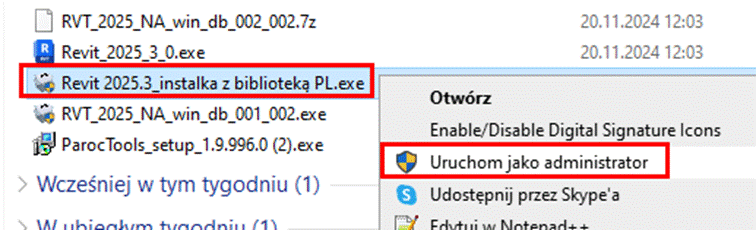
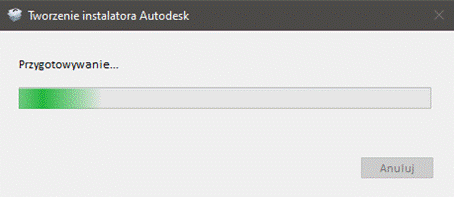
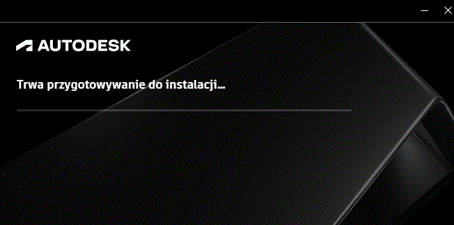
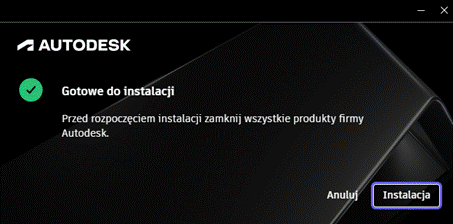
- Zakończ instalację
Po zainstalowaniu programu, można ponownie uruchomić komputer.
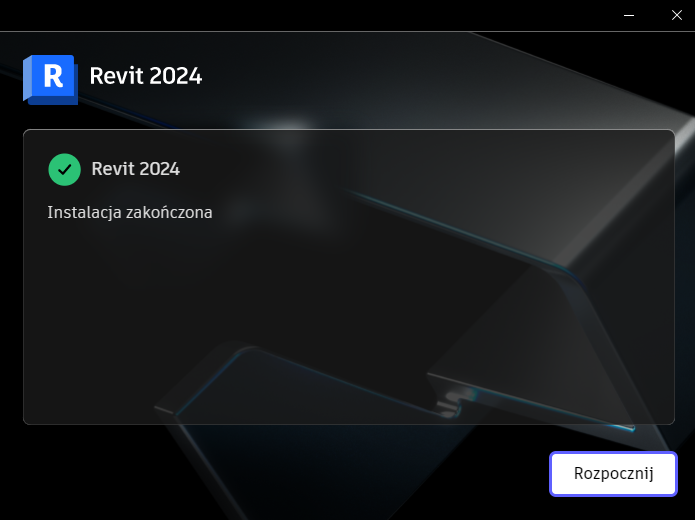
Uruchomienie wersji testowej
Wersję trial można uruchomić w następujący sposób:
1. Uruchamiamy zainstalowany program i wybieramy:
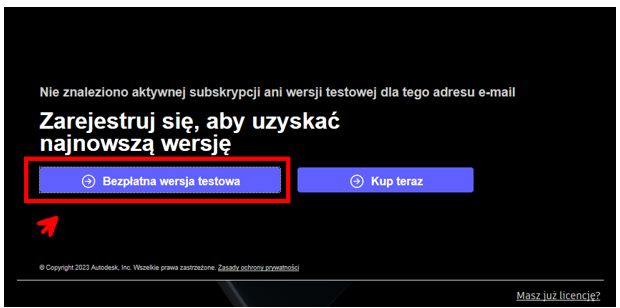
2. Zostaniemy przeniesieni na stronę, gdzie należy uzupełnić formularz. Poniżej kolejne kroki i przykładowe dane:
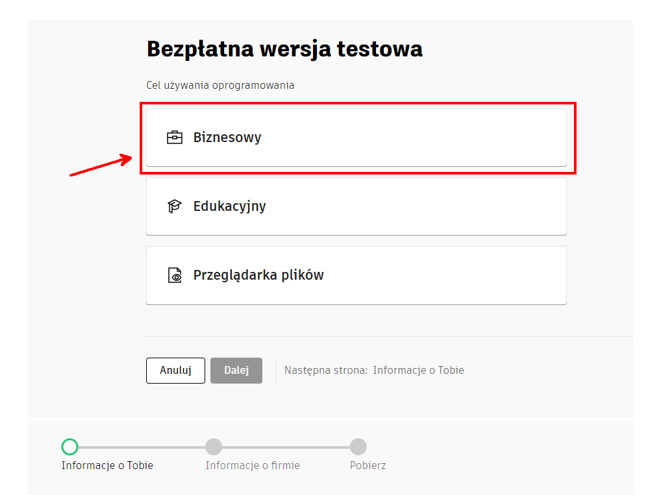
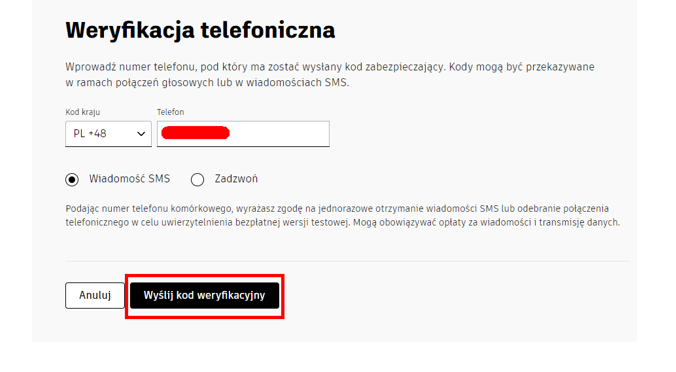
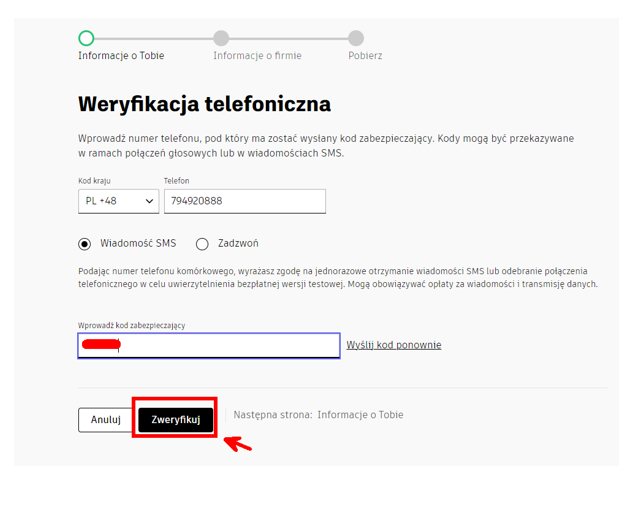
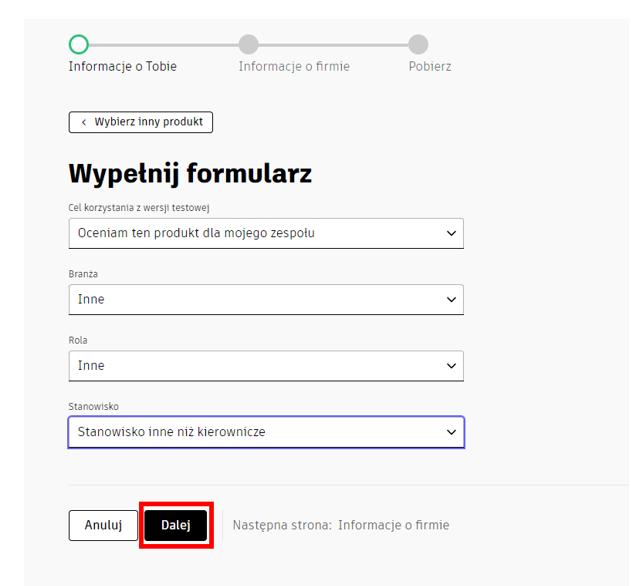
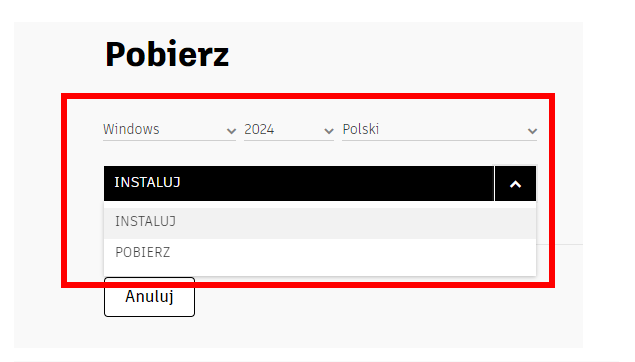
W kolejnym kroku musimy wybrać jedną z opcji (np. rozpoczynamy pobieranie, po chwili można je anulować), aby przejść do ostatniego okna (okres testowy właśnie się rozpoczął).
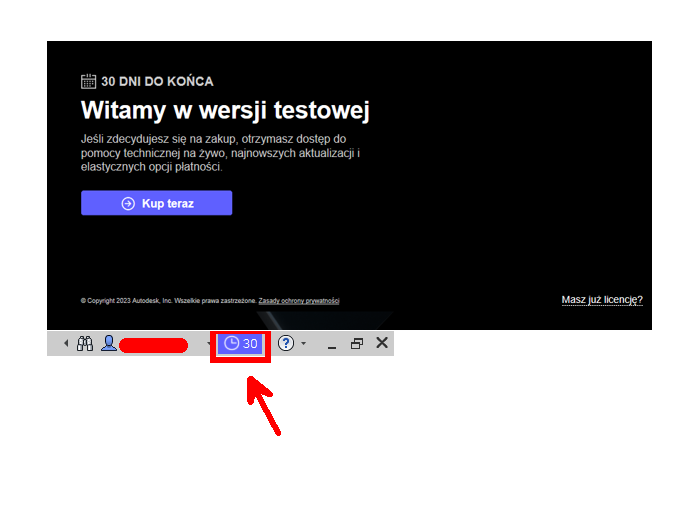
Ponownie uruchamiamy program i wersja testowa będzie aktywna przez 30 dni:
Problem z aktywacją wersji testowej Revita – co zrobić?
W przypadku problemów z aktywacja wersji trial Revita (puste okno po kliknięciu opcji Bezpłatna wersja testowa) należy aktywować wersję trial według poniższej instrukcji:
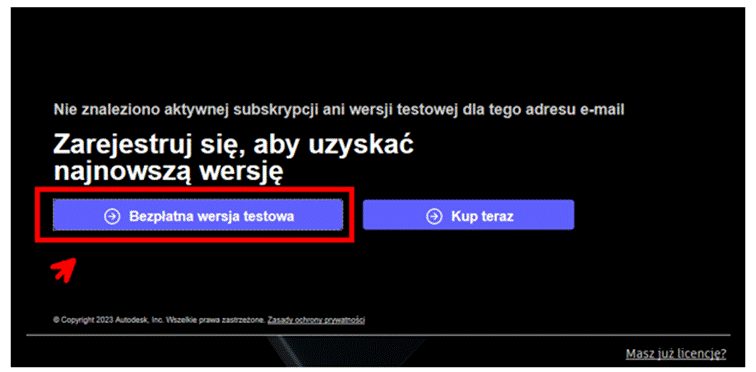
Wchodzimy na stronę: https://www.autodesk.com/pl/products/revit/free-trial
Klikamy: pobierz bezpłatną wersję testową:
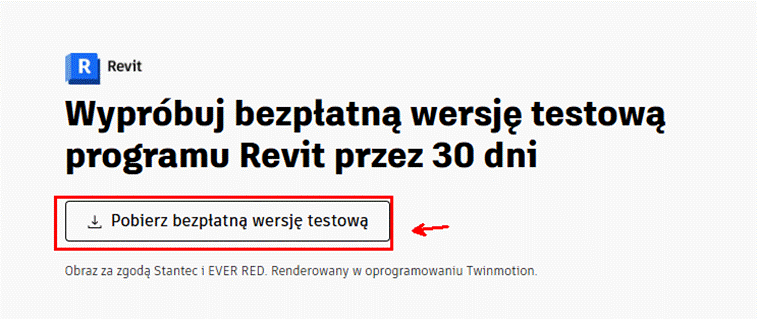
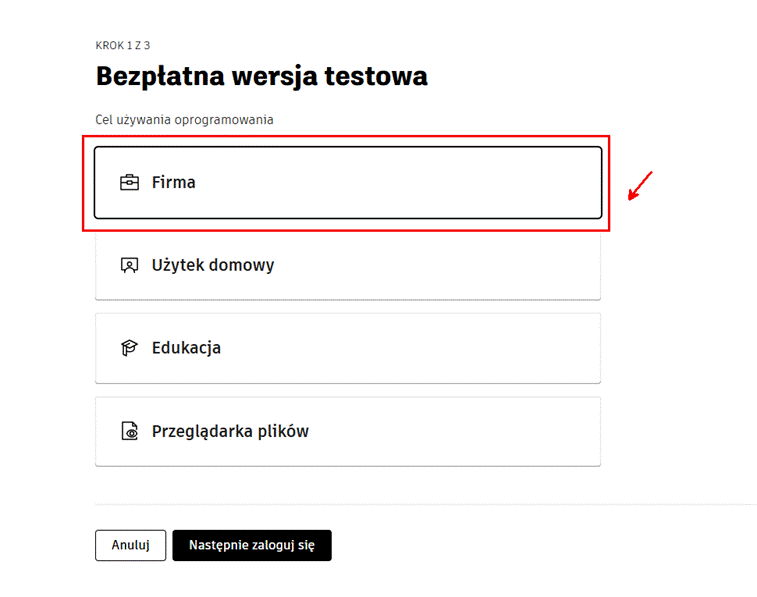
Następnie:
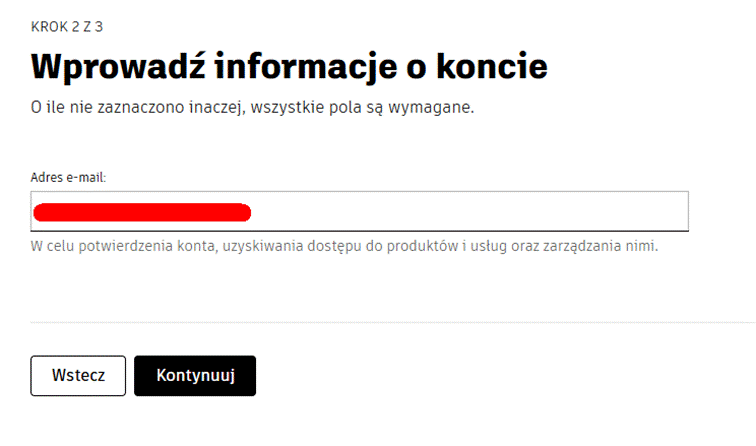
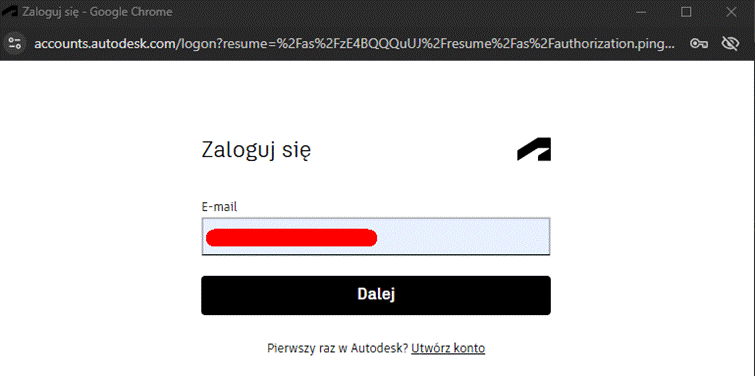
Podajemy adres email:
Jeżeli mamy już konto Autodesk, to się logujemy, jeżeli nie, to tworzymy konto:
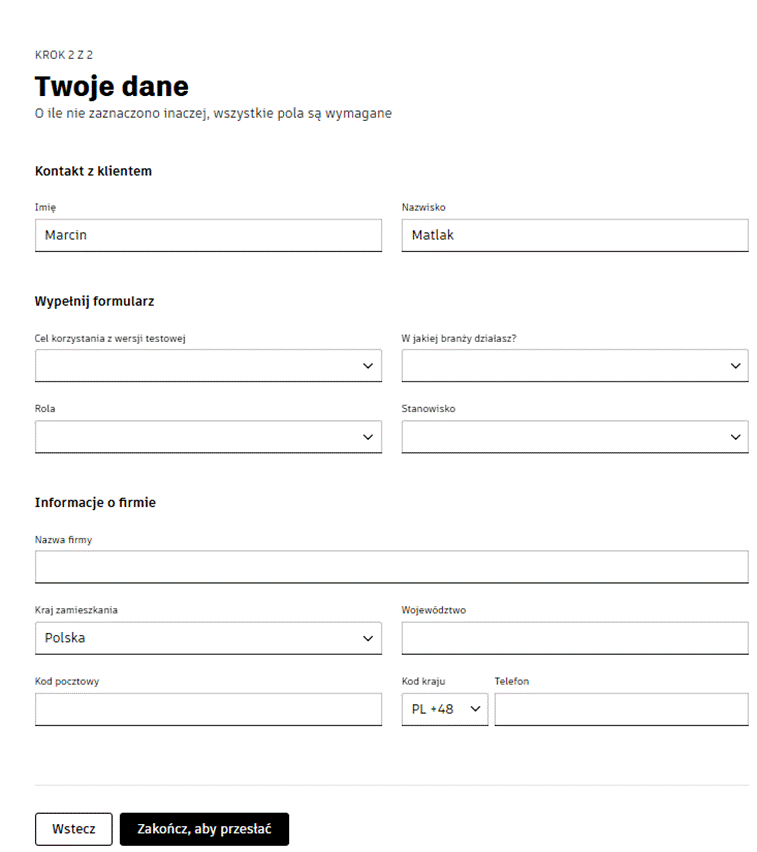
Uzupełniamy wszystkie niezbędne informacje:
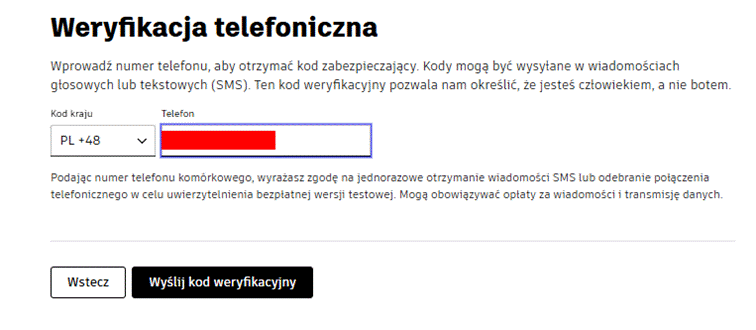
Weryfikacja telefoniczna:
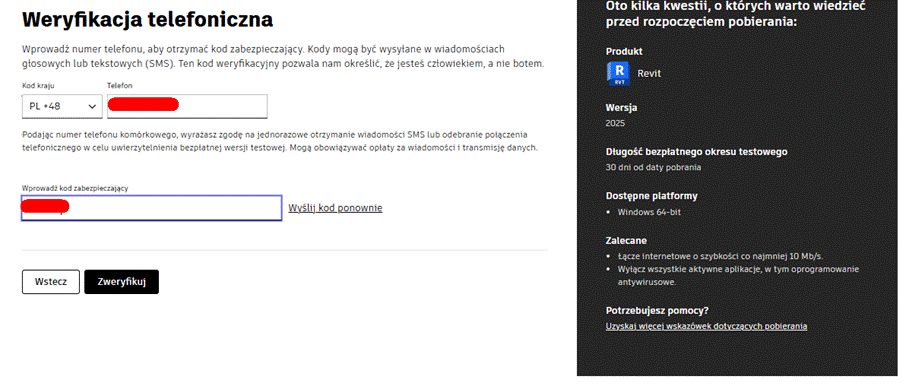
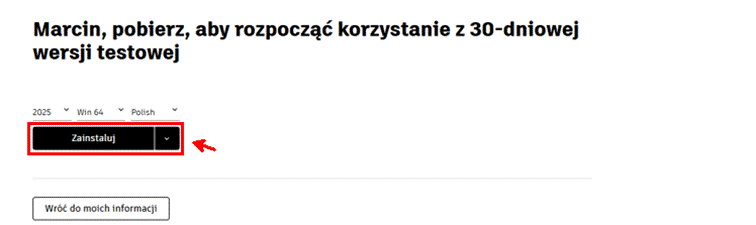
Klikamy zainstaluj (program jest już zainstalowany, ale konieczne jest kliknięcie, aby rozpocząć okres testowy) :
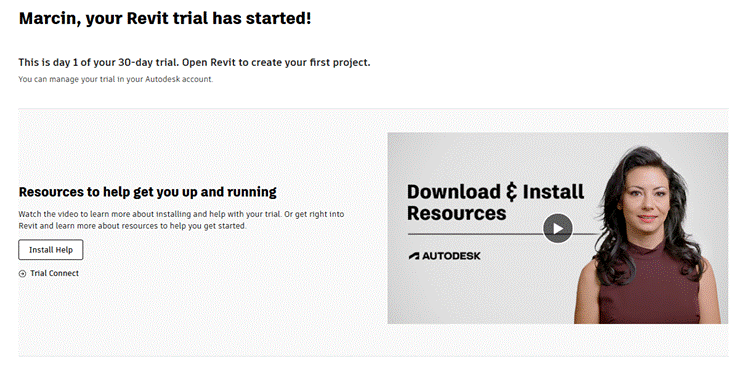
Potwierdzenie aktywacji:
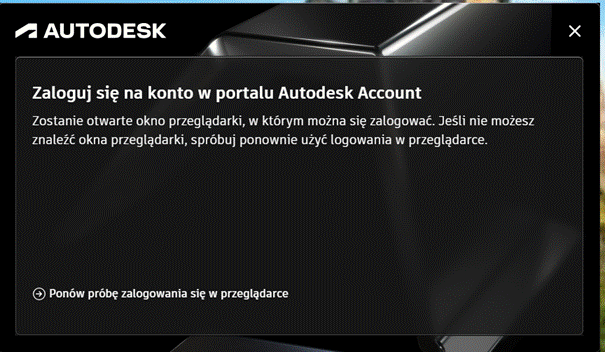
Po aktywacji uruchamiamy program Revit i powinno otworzyć się okno logowania razem z kartą przeglądarki:
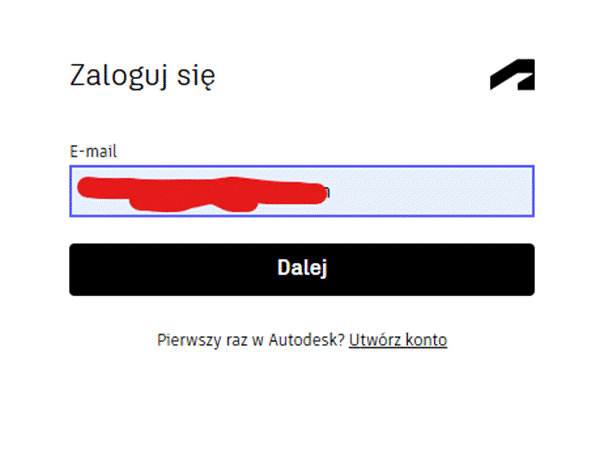
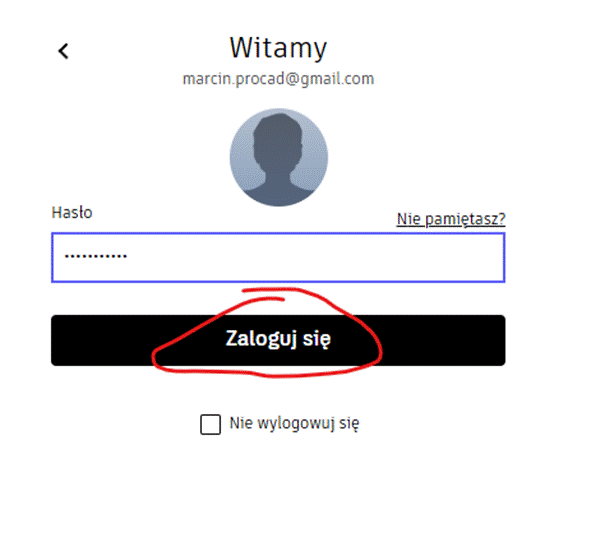
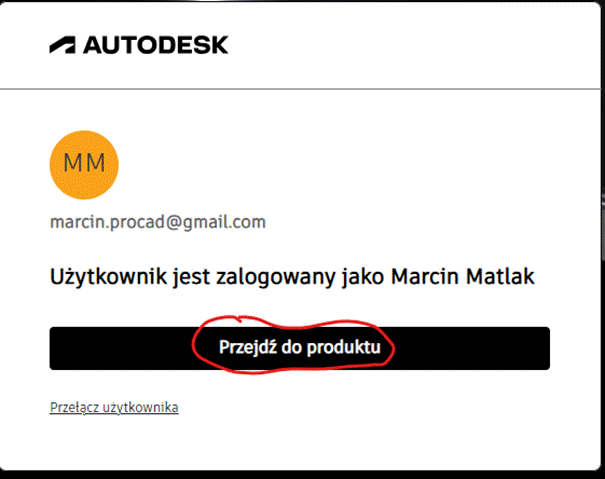
Po zalogowaniu możemy rozpocząć pracę w programie.
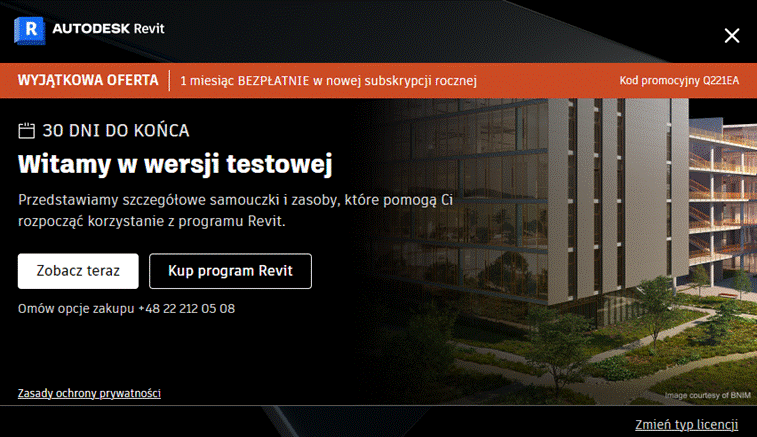
Jeżeli po aktywowaniu wersji trial i uruchomieniu programu zamiast okna logowania pojawia się poniższe okno należy kolejno kliknąć -> Zmień typ licencji
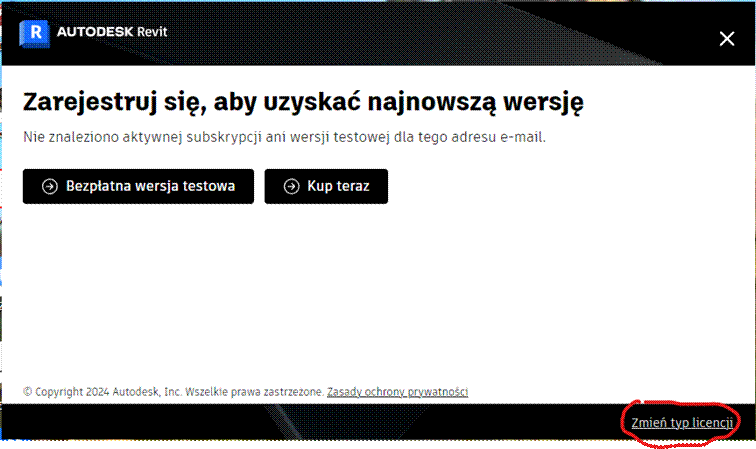
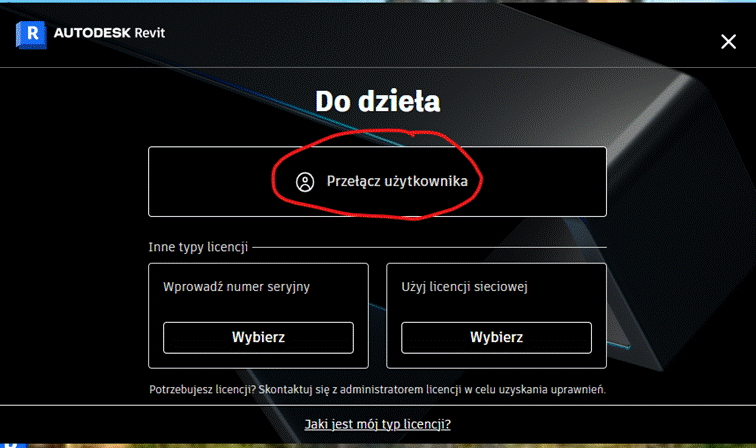
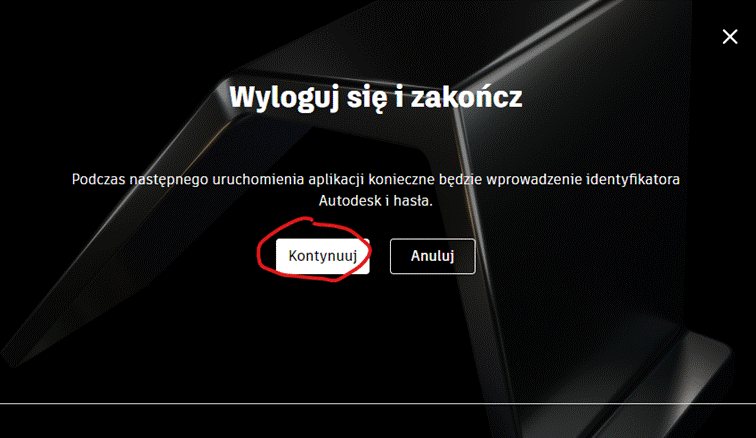
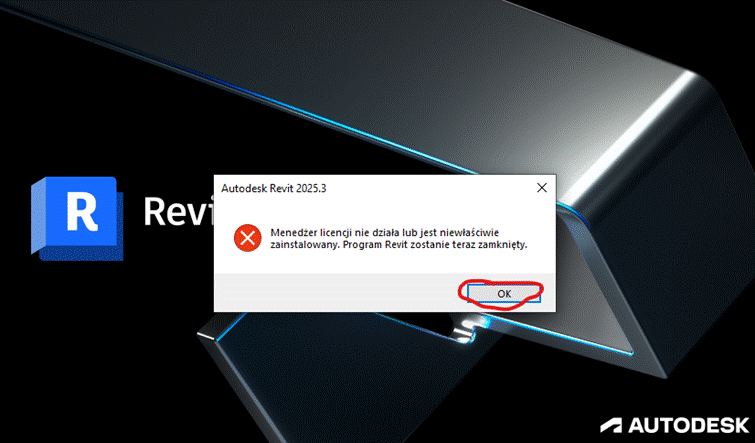
Następnie ponownie uruchamiamy program logujemy się na konto z aktywną wersją trial:
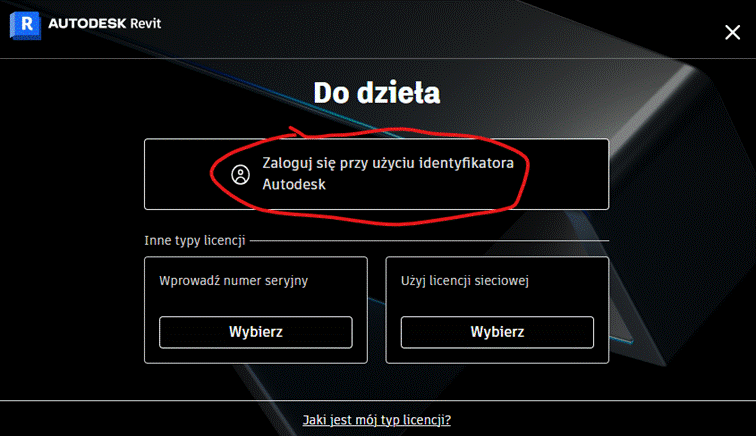
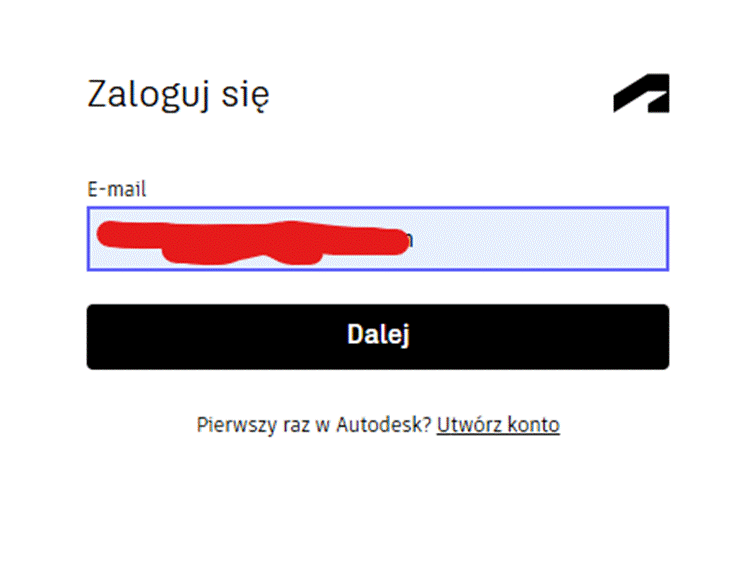
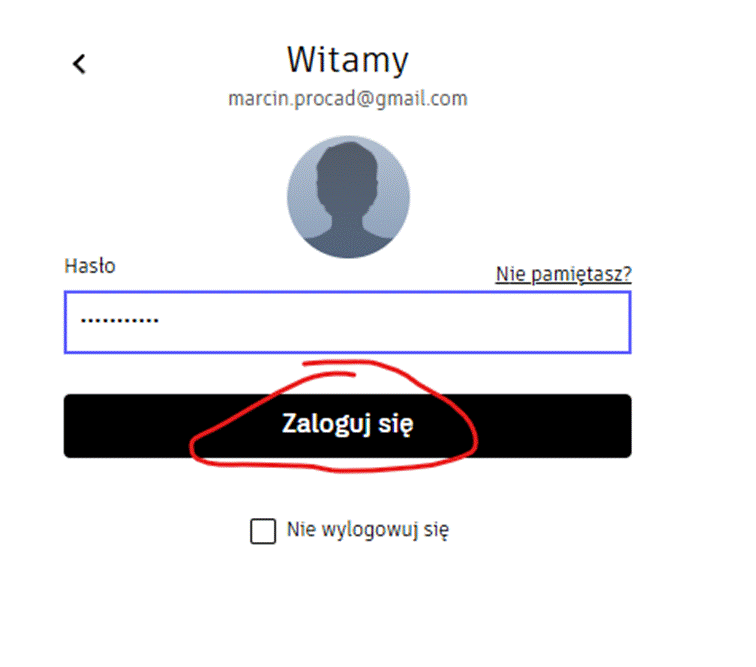
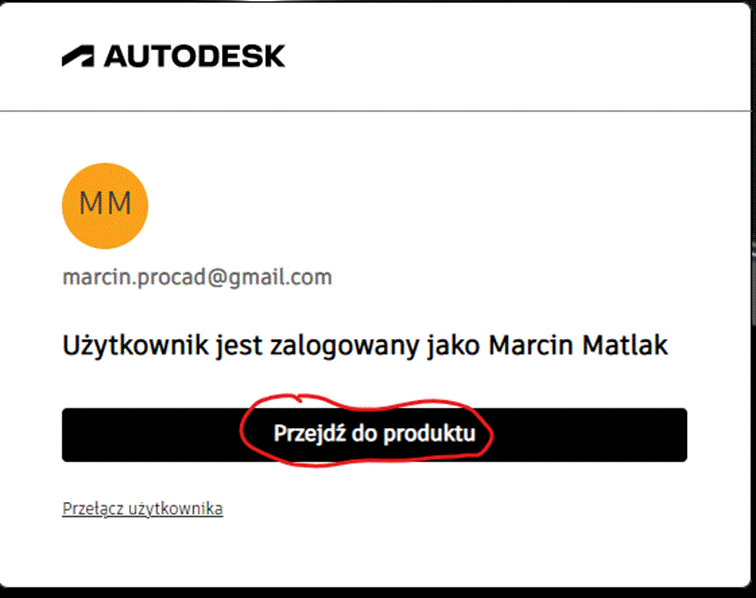
UWAGA! Możemy upewnić się, czy aktywacja wersji trial się powiodła, wchodząc w poniższy link:
https://manage.autodesk.com/trials
Wersja trial nieaktywna – konieczna aktywacja wersji trial:
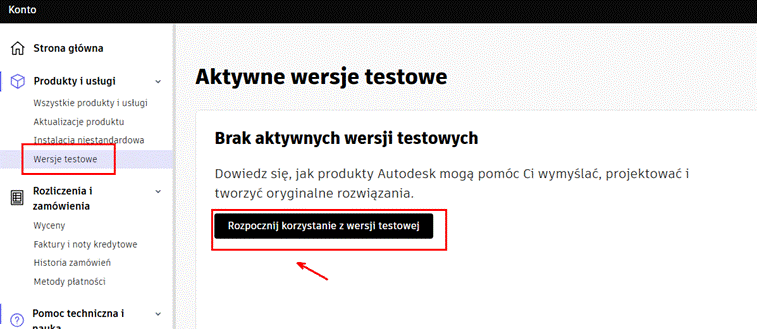
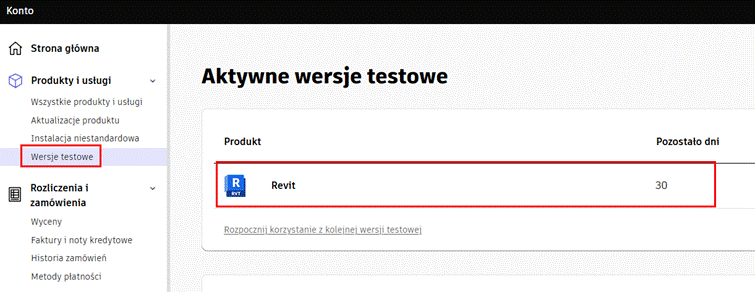
Wersja trial aktywna:
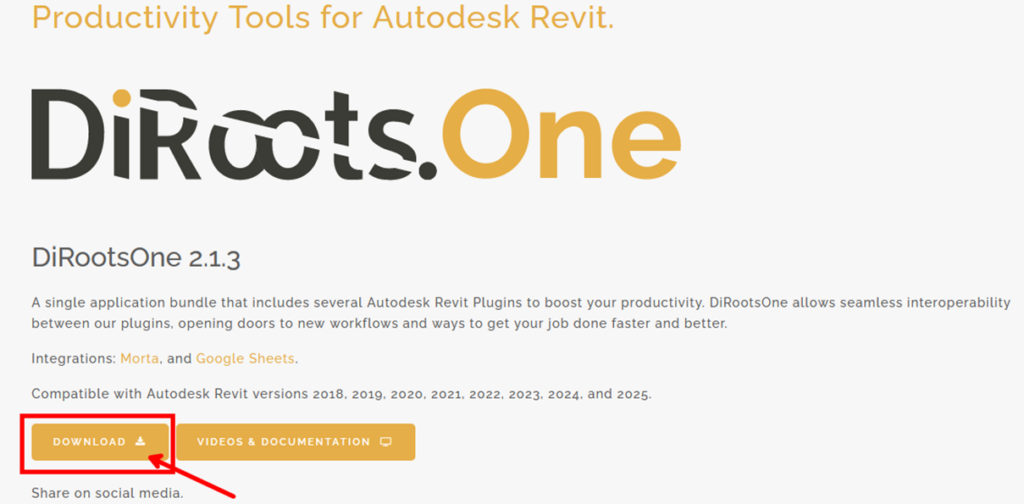
Instalacja Plugin DiRoots One
Wchodzimy na stronę: https://diroots.com/revit-plugins/dirootsone/
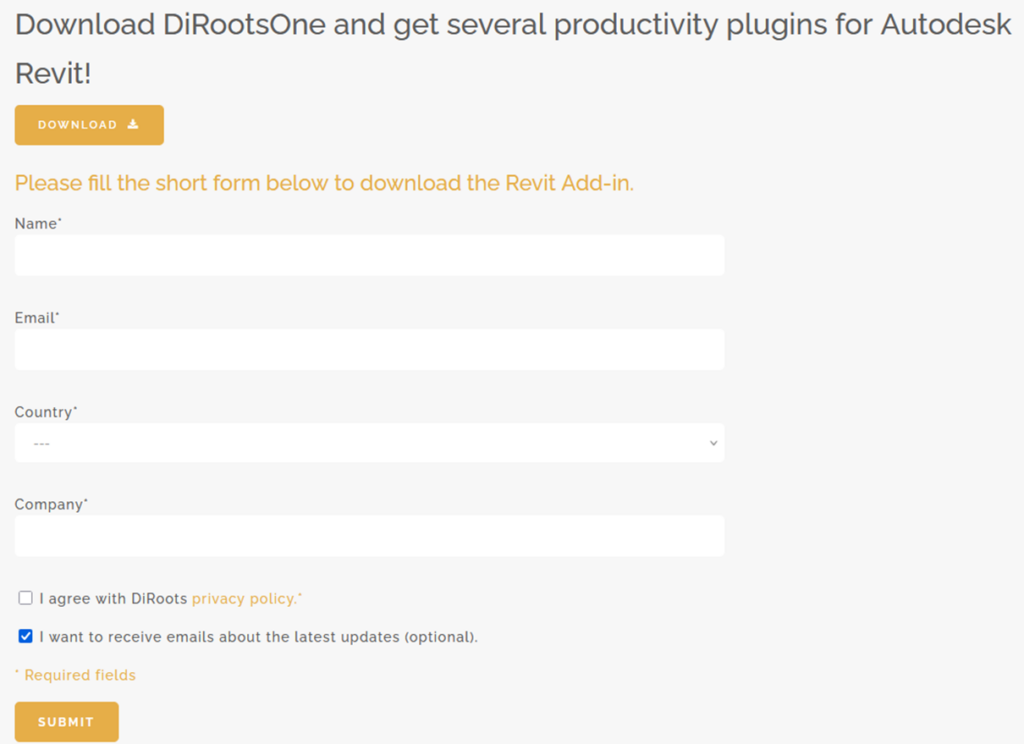
Podajemy dane niezbędne do poprania plugin.
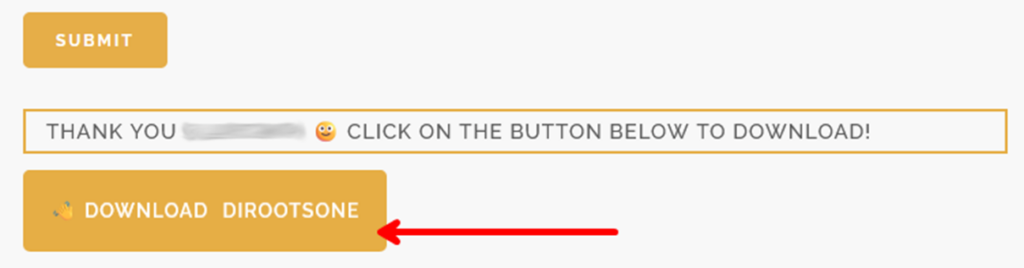
Po kliknięciu na SUBMIT pojawi się przycisk uruchamiający pobieranie
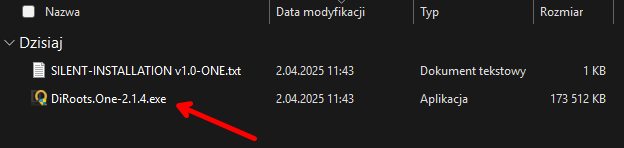
Po pobraniu i rozpakowaniu archiwum, uruchamiamy plik instalacyjny:
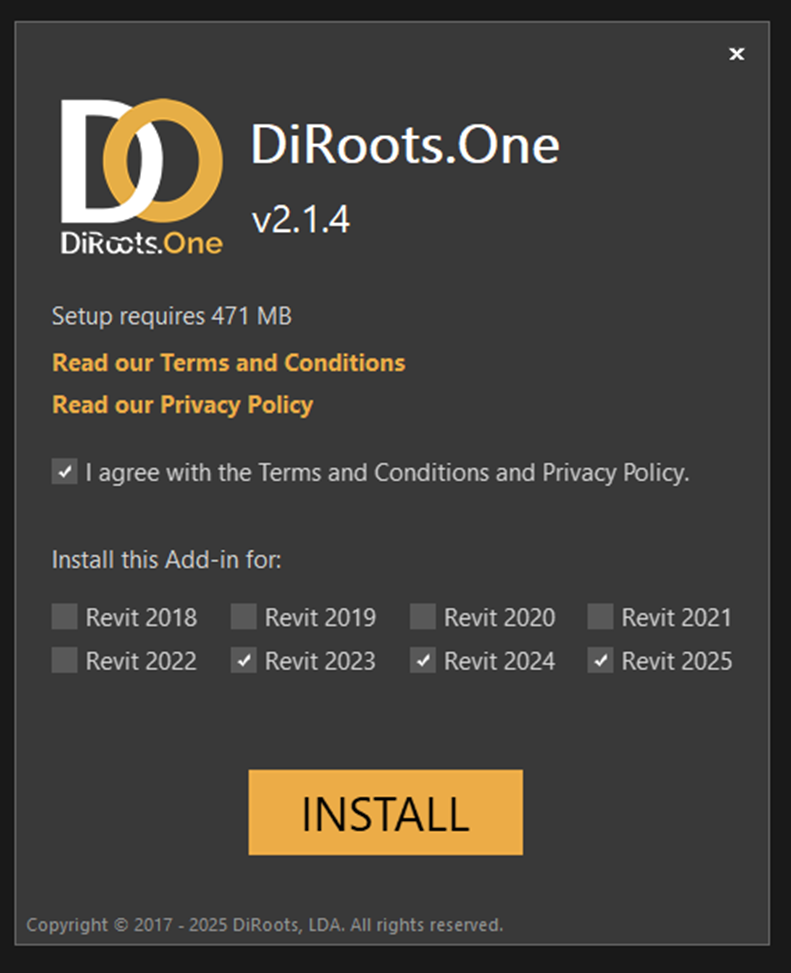
Wybieramy wersję programów Revit, do których chcemy doinstalować plugin:
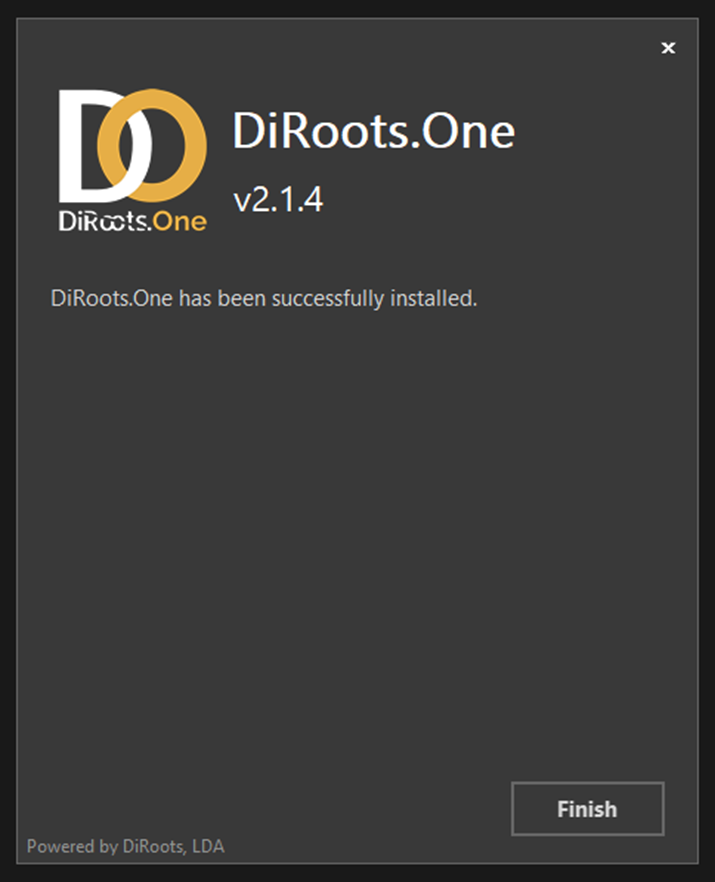
I instalujemy.
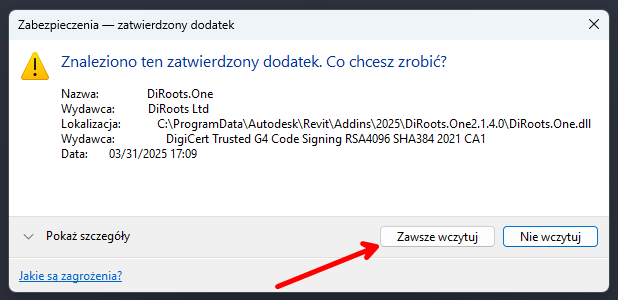
Po ukończeniu instalacji, otwieramy program Revit w którym zezwalamy na uruchomienie dodatku.
Po otwarciu nowego pliku w programie Revit, powinniśmy mieć dostęp do narzędzi plugin.

Instalacja Desktop Connector
- Ściągamy instalator Desktop Connector na swój komputer [link]
UWAGA! DESKTOP CONNECTOR W WERSJI 16.13 NIE OBSŁUGUJE JESZCZE MODELI CHMUROWYCH! PROSIMY O ŚCIĄGNIĘCIE WERSJI 16.12 DOSTĘPNEJ POD NASZYM LINKIEM
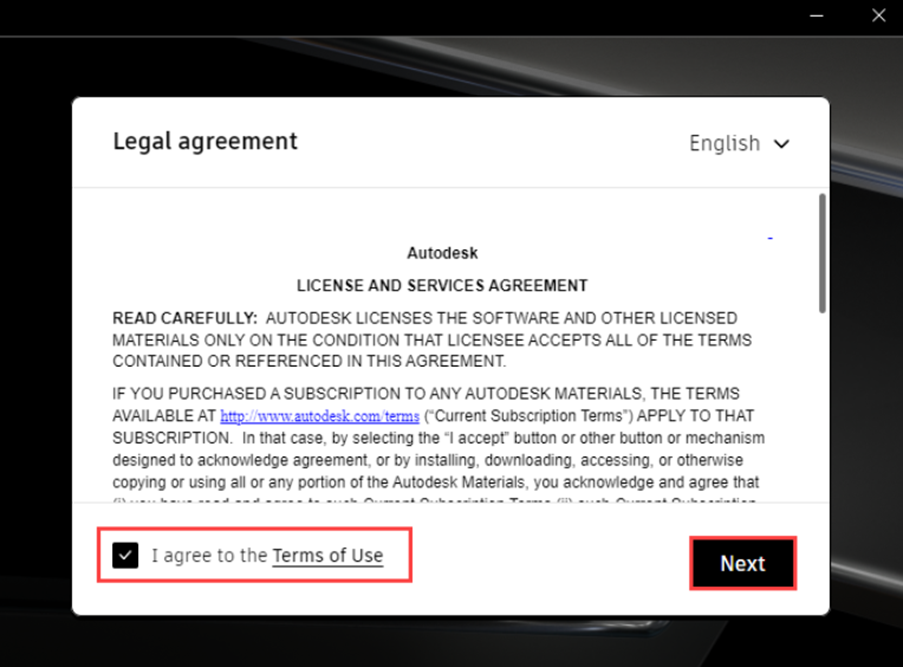
- Czytamy i akceptujemy warunki użytkowania licencji na Desktop Connector. Aplikacja jest darmowa.
- Wybieramy lokalizację dla instalacji:
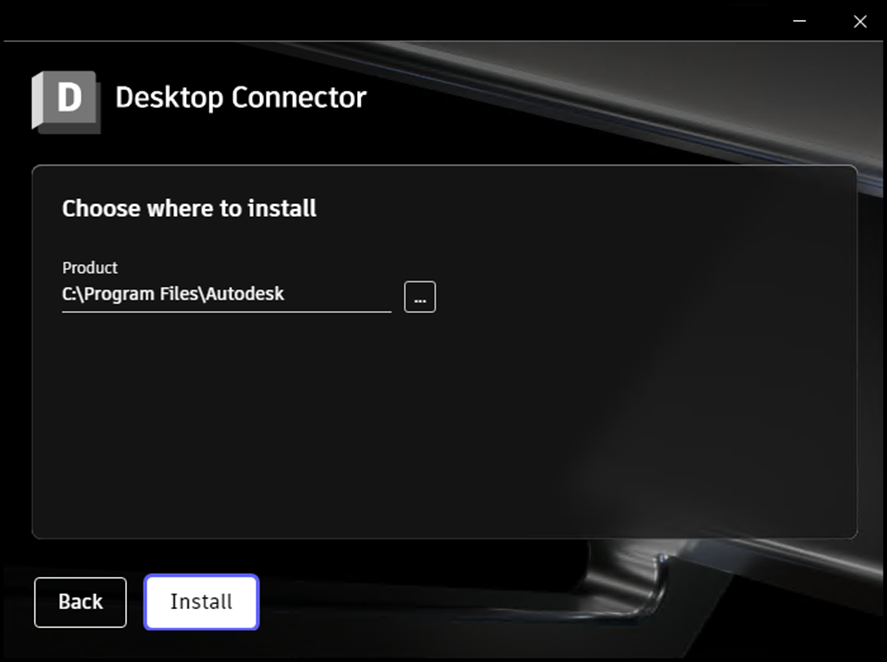
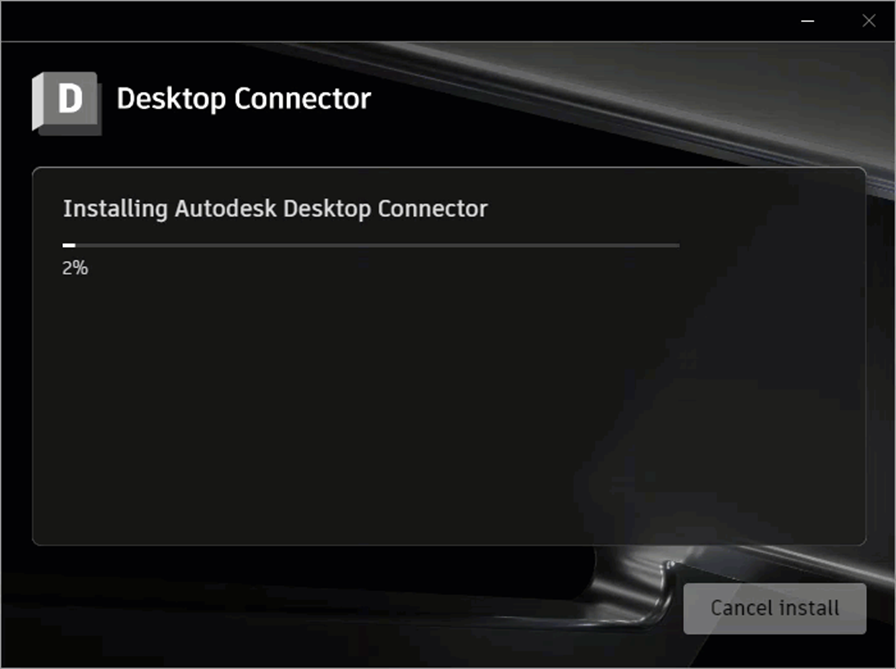
- Po zainstalowaniu i uruchomieniu Desktop Connectora pojawi się ikonka na pasku zadań po prawej stronie:
Klikając <PPM> i wybierając <ikonę zębatki> możemy wybrać projekty które nas interesują do podłączenia. Projekty będziemy podłączać podczas szkolenia, uprzednio dodamy Państwa (zarejestrowany na BIM akademię) adres e-mail do projektu z Zagadnieniami.
FAQ
Nie pracowałem nigdy w Revicie/dopiero zaczynam pracę w Revicie. Czy te warsztaty są dla mnie?
Oczywiście – nasze warsztaty to doskonałe miejsce, żeby zacząć swoją przygodę z Revitem! Ćwiczenia prowadzone są przez doświadczonych instruktorów, którzy potrafią przez każde z nich przeprowadzić osobę, która na naszych warsztatach pierwszy raz włączy Revita. Wcześniejsza znajomość jakiegokolwiek programu CADowskiego oraz umiejętność zrozumienia interface’u programu jest bardzo pomocna. Niemniej jednak: warsztaty rządzą się swoimi prawami i jeśli jesteś 1 z niewielu osób, które nie są w stanie nadążyć za biegiem ćwiczenia, to niestety nie będziemy mogli go opóźniać. Na szczęście wszystkie ćwiczenia są niezależne od siebie i nieukończenie jednego nie sprawi, że nie będzie można wykonać kolejnych!
Czy na warsztatach poznam Revita od podstaw?
Warsztaty BIM Akademii skonstruowane są tak, żeby nauczyć ciekawych funkcji oprogramowania, pokazać właściwą pracę z programem, zwrócić uwagę na aspekty, które ułatwiają, a przede wszystkim znacząco przyspieszają tworzenie projektów. Poruszamy całe spektrum tematów od podstawowych do bardzo zaawansowanych. Warsztaty BIM Akademii nie są jednak szkoleniem I stopnia z oprogramowania Revit czyli nie zagłębimy się w zupełne podstawy (Na samym początku warsztatów robimy tylko szybkie wprowadzenie objaśniające oprogramowanie nowym użytkownikom).
Czy mogę korzystać ze starszej wersji Revita niż 2025?
Nie. W starszej wersji nie będzie można odpalić pliku ćwiczeniowego. Dlatego na czas ćwiczeń prosimy zainstalować wersję testową oprogramowania Autodesk Revit 2025 wskazaną przez organizatorów.
Czy mogę korzystać z wersji edukacyjnej Revita?
Tak, o ile jest to pełna edukacyjna wersja Revita 2025.
Mam Revita LT, czy mogę korzystać z niego podczas ćwiczeń?
Nie. Revit LT jest okrojoną wersją Revita i nie będzie można wykonać w nim zaplanowanych ćwiczeń.
Miałem już zainstalowaną wersję demo Revita 2025. Co teraz?
Nie ma problemu. Podczas każdej instalacji Revita instaluje się również aplikacja Revit Viewer. Jest to pełna wersja Revita, w której wykonasz wszystkie ćwiczenia. Jedyne czego nie będziesz mógł zrobić, to na koniec warsztatów zapisać projektu.